你的內容還在社群媒體上「面目模糊」嗎?WordPress社群媒體整合與SEO:自動分享與Open Graph設定,從「默默無聞」到「瘋狂轉傳」!

辛辛苦苦寫的文章,發布到社群媒體上,卻乏人問津?你的內容連結在Facebook、Twitter上被分享時,是不是常常只有一行文字,沒有吸睛圖片,也沒有精確描述,導致點擊率慘不忍睹?你是不是常常感到困惑,為什麼別人的內容在社群媒體上能獲得那麼多分享、那麼多關注,而自己的網站卻像個「孤島」,社群曝光度總是上不來?你可能已經知道社群媒體行銷的重要性,但面對繁瑣的分享流程和複雜的設定,是不是總感到力不從心?這種「有內容沒曝光」的窘境,是不是讓你感到無比沮喪和焦慮?
別擔心!今天,我們要來一場WordPress網站的「社群魅力改造」!這不是什麼複雜難懂的技術黑科技,而是一套簡單高效的「社群吸睛教學」,我們要手把手教你如何在WordPress中實現社群媒體整合,讓你的內容在社群媒體上「脫胎換骨」!透過深入了解Open Graph 設定、Twitter Cards的奧秘,並學習如何運用自動分享 WordPress外掛,你將徹底告別內容在社群上「面目模糊」的尷尬,大幅提升網站曝光,讓你的網站不再是默默無聞的「背景板」,而是吸引瘋狂轉傳的「社群巨星」!準備好了嗎?讓我們一起將你的WordPress網站變成Google和社群媒體都愛的「雙棲明星」!
延伸閱讀:網站為何流量平平?揭秘社群媒體SEO如何間接助攻SEO排名!
為什麼「社群媒體整合」是你的WordPress SEO「間接加速器」?
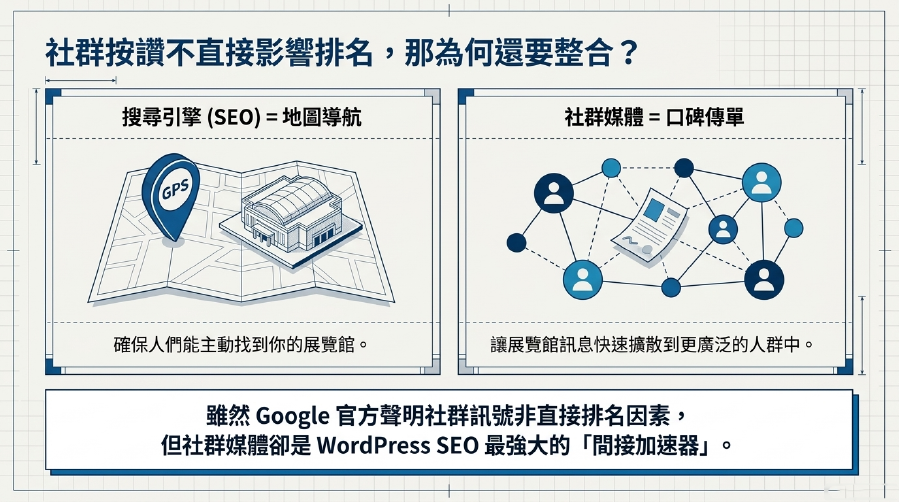
你可能聽說過,社群媒體上的「讚」、「分享」、「留言」並不是Google直接的SEO排名因素。這句話沒錯,Google官方確實表示社群訊號不直接影響排名。但這並不代表社群媒體整合對你的WordPress SEO沒有幫助!
想像一下,你的WordPress網站就像一個精彩的展覽館。SEO的工作是確保人們能在地圖(搜尋引擎)上找到你的展覽館。而社群媒體的工作,則是讓你的展覽館訊息透過「口碑傳播」、「好友推薦」的方式,快速擴散到更廣泛的人群中!
社群媒體雖然不直接影響排名,但它帶來了巨大的「間接加速」效益:
-
- 提升網站曝光與流量: 當你的內容在社群媒體上被分享時,能接觸到更多潛在訪客,為你的網站帶來大量的新流量。更多的訪客意味著更多的目光,這當然能大幅提升網站曝光!
- 增加品牌知名度與權威性: 在社群媒體上活躍且擁有高分享度的內容,能快速提升你的品牌知名度。當品牌知名度提高,人們更有可能直接搜尋你的品牌,或者將你的內容作為權威引用來源,這有助於建立社群媒體行銷的品牌資產。
- 創造外部連結機會: 高品質且在社群上廣受歡迎的內容,更有可能被其他網站、部落客引用,進而產生寶貴的外部連結(反向連結)。而反向連結是Google重要的排名因素之一,這對社群媒體 SEO的間接效益非常顯著。
- 延長內容生命週期: 優秀的內容在社群媒體上可能會被反覆分享,不斷為你的網站帶來流量,延長了內容的生命週期,讓你的SEO投資獲得更長遠的回報。
- 改善用戶體驗訊號: 社群媒體帶來的流量,如果內容質量高,會讓訪客在網站上停留更久、瀏覽更多頁面,這些良好的用戶體驗訊號,能間接向Google證明你的網站值得更高的排名。
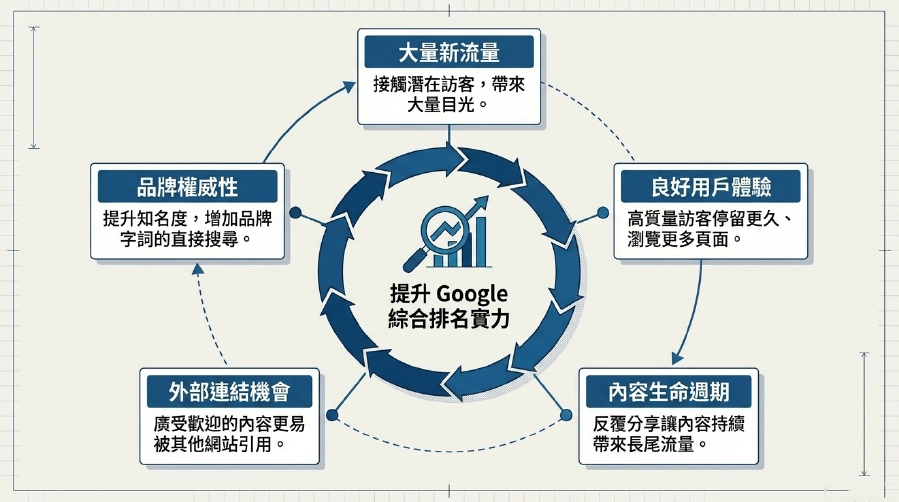
所以,做好WordPress 社群媒體整合,利用社群分享外掛,並透過Open Graph 設定讓分享內容更具吸引力,是提升你網站綜合實力、間接助力WordPress SEO 排名的「秘密武器」!
告別「面目模糊」:Open Graph設定,讓你的內容在社群上C位出道!
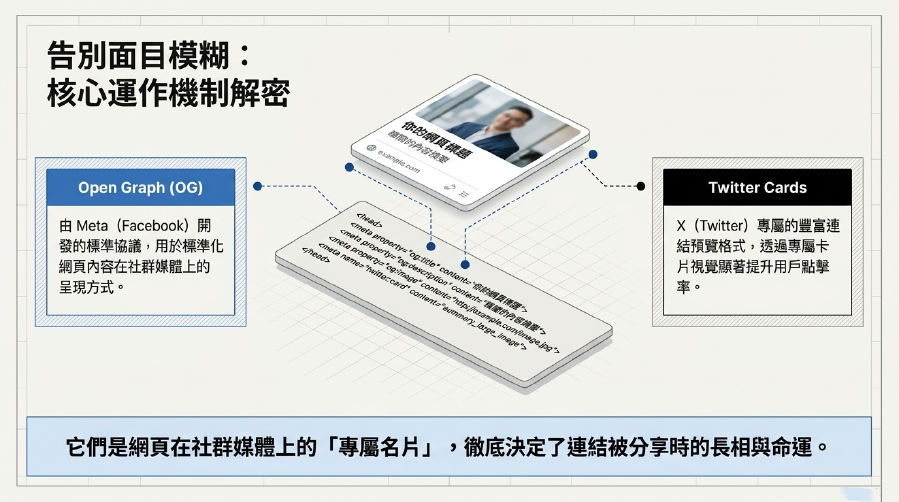
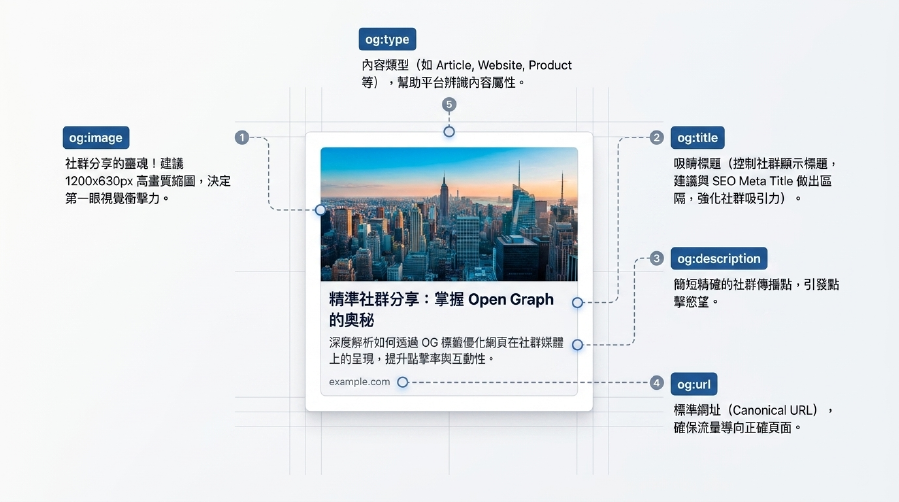
你是不是曾經在Facebook上分享一個連結,結果預覽圖跑掉、標題不對、描述空白?這就是因為你的網站沒有正確的Open Graph 設定!Open Graph (OG) 是Facebook(現Meta)開發的一套協議,用於標準化網頁內容在社群媒體上的呈現方式。當你的網站設置了正確的OG標籤,你的內容連結在被分享時,就能展現出吸引人的「名片」!
Open Graph設定的關鍵元素:一張吸睛的「社群名片」
-
-
- og:title (標題): 控制連結在社群媒體上顯示的標題。建議與網頁的Meta Title不同,可以更具社群媒體的吸引力。
- og:description (描述): 控制連結在社群媒體上顯示的簡短描述。同樣可以與Meta Description不同,更強調內容的社群傳播點。
- og:image (圖片): Open Graph 圖片是社群分享的靈魂!這是一張代表你內容的縮圖,強烈建議選擇一張吸睛、能傳達內容核心信息的圖片。
- og:url (網址): 控制連結點擊後導向的URL,通常是網頁的Canonical URL。
- og:type (類型): 描述你內容的類型,例如:
article(文章)、website(網站)、product(產品)、video.movie(電影)等。
-
如何在WordPress中設定Open Graph:交給SEO外掛就對了!
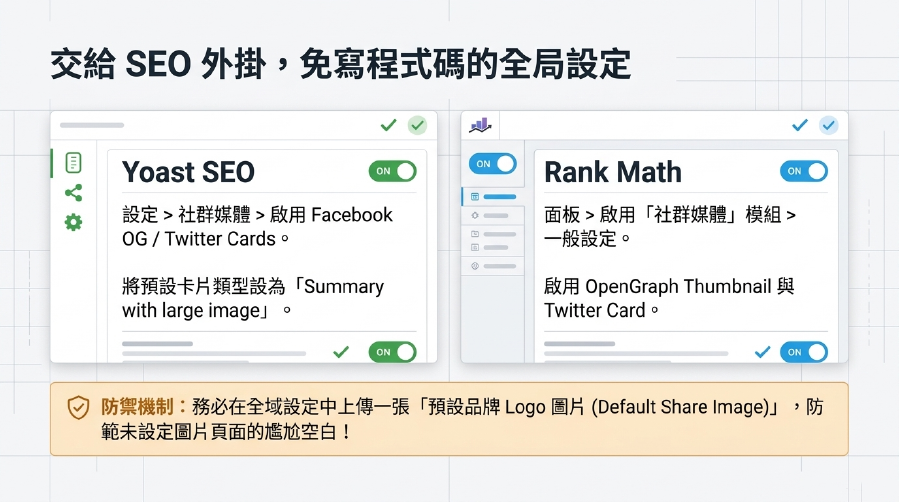
這是最簡單、最推薦的WordPress 社群媒體整合方式,無需程式碼知識!主流的WordPress SEO外掛都已內建了完善的Open Graph 設定功能。
-
-
- 以Yoast SEO為例:
- 啟用社群媒體功能: 在WordPress後台 > Yoast SEO > 設定 > 社群媒體。確保Facebook、Twitter等選項已啟用。
- 設定Facebook: 在「Facebook」標籤頁,你可以設定:
- Facebook Open Graph數據: 啟用它。
- 預設的分享圖片: 當你的文章沒有指定OG圖片時,會使用這張圖片。這張Open Graph 圖片通常是你的品牌Logo或預設圖。
- Facebook應用程式ID: 可選填,用於Facebook Insights追蹤。
- 設定Twitter: 在「Twitter」標籤頁,啟用「Add Twitter card meta data」,並選擇「Default card type」為「Summary with large image」。
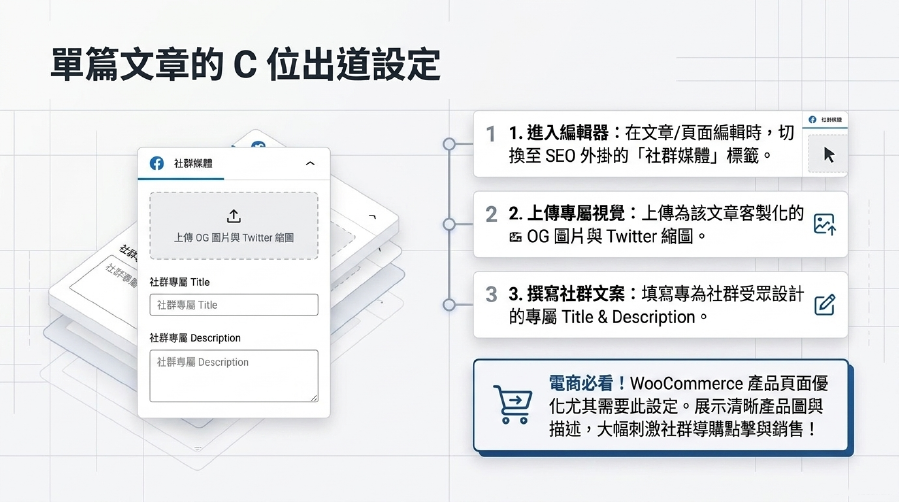
- 文章/頁面層級的Open Graph設定: 編輯你的文章或頁面。你會在編輯器下方(或Yoast SEO的側邊欄)找到Yoast SEO的設定區塊。點擊「社群媒體」標籤頁,這裡可以針對該篇文章單獨設定:
- Facebook 預覽: 上傳單獨的Open Graph 圖片、填寫
og:title和og:description。 - Twitter 預覽: 上傳單獨的Twitter Cards圖片、填寫標題和描述。
- Facebook 預覽: 上傳單獨的Open Graph 圖片、填寫
- 以Rank Math為例:
- 啟用社群媒體模組: 在WordPress後台 > Rank Math > 面板,確保「SEO分析」和「社群媒體」模組已啟用。
- 設定社群媒體: 在Rank Math的「一般設定」 > 「社群媒體」中,你可以設定:
- Facebook: 啟用「OpenGraph Thumbnail」,選擇「Default Share Image」(預設OG圖片)。
- Twitter: 啟用「Twitter Card」,選擇「Card Type」(通常是「Summary Card with Large Image」)。
- 文章/頁面層級的Open Graph設定: 編輯你的文章或頁面。你會在編輯器右側(或Rank Math的側邊欄)找到Rank Math的設定區塊。點擊「社群媒體」標籤頁,這裡可以針對該篇文章單獨設定:
- 上傳Facebook縮圖: 上傳專屬的Open Graph 圖片。
- 填寫Facebook Title和Description。
- 上傳Twitter縮圖: 上傳專屬的Twitter Cards圖片。
- 填寫Twitter Title和Description。
- 以Yoast SEO為例:
-
Twitter Cards:社群媒體上的「專屬名片」
Twitter Cards與Open Graph類似,是Twitter用於豐富連結預覽的協議。當你的網站正確設定了OG標籤和Twitter Cards,你的內容在Twitter上被分享時,就會以更具視覺吸引力的方式呈現,例如帶有大圖的卡片,這能顯著提升用戶點擊率,對提升網站曝光至關重要。大多數SEO外掛會自動將Open Graph資訊轉換為Twitter Cards,你只需在外掛設定中啟用即可。
延伸閱讀:社群平台參與的隱藏魔力!如何挖掘價值連結,提升網站權威提升?
自動分享WordPress:提升效率與一致性,讓你的內容無處不在!
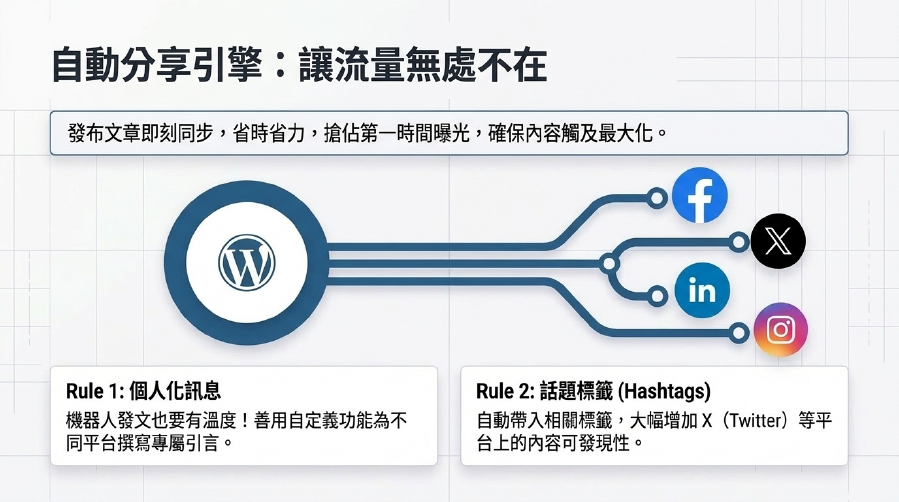
有了完美的社群名片,接下來就是如何高效地將你的內容推廣出去!自動分享 WordPress外掛能讓你每次發布新文章時,自動將其分享到預設的社群媒體平台。這不僅省時省力,還能確保你的內容在第一時間獲得曝光。
-
- 推薦的自動分享 WordPress外掛:
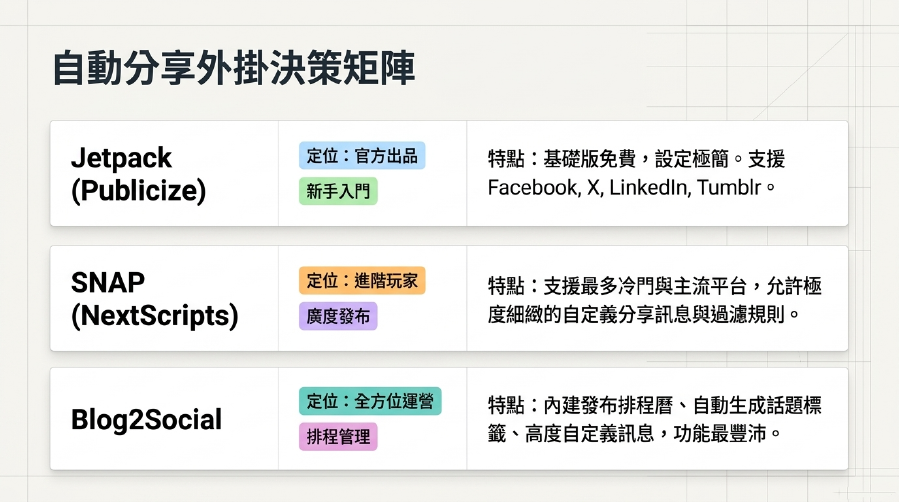
- Jetpack: 來自WordPress開發商Automattic的外掛,其免費版提供了「Publicize」功能,可以讓你將新文章自動分享到Facebook、Twitter、LinkedIn、Tumblr等平台。
- NextScripts: Social Networks Auto-Poster (SNAP): 功能更強大,支援的社群平台更多(包括一些非主流平台),且允許更細緻的自定義分享訊息。有免費版和付費版。
- Blog2Social: 另一個功能豐富的社群分享外掛,支援多種社群網絡,可以排程分享、自動生成話題標籤、自定義訊息等。
- 使用技巧:
- 個性化訊息: 雖然是自動分享,但盡量利用外掛的自定義功能,為不同平台撰寫個性化的分享訊息。
- 添加話題標籤 (Hashtags): 在Twitter、Instagram等平台添加相關話題標籤,增加內容的可發現性。
- 定期監控: 自動分享後,仍需定期監控社群媒體平台的數據,了解哪些內容效果最好,哪些平台帶來的流量最多。
- 推薦的自動分享 WordPress外掛:
超越分享:驅動社群參與,讓你的WordPress網站成為社群中心!
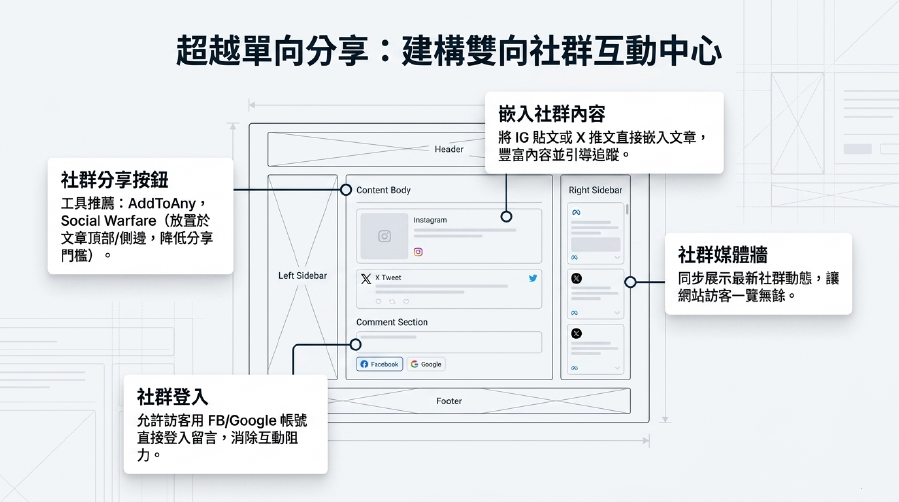
WordPress 社群媒體整合不只是單向地分享內容,更要鼓勵雙向互動,讓你的網站成為社群討論的中心。
-
- 社群分享按鈕: 在你的文章和頁面上放置明顯的社群分享按鈕,讓訪客可以輕鬆地將你的內容分享出去。許多社群分享外掛都提供此功能。
- 推薦外掛: AddToAny Share Buttons, Shareaholic, Social Warfare。
- 鼓勵留言互動: 保持網站的留言區活躍,及時回覆訪客留言。
- 嵌入社群媒體內容: 將你的Instagram貼文、Twitter推文等直接嵌入到WordPress文章中,豐富內容,並鼓勵讀者關注你的社群媒體帳號。
- 社群登入: 允許訪客透過Facebook、Google等社群帳號登入你的網站(例如留言或購物),簡化操作流程。
- 社群媒體牆: 在網站側邊欄或底部顯示你最新的社群媒體動態,讓訪客一覽無餘。
- 社群分享按鈕: 在你的文章和頁面上放置明顯的社群分享按鈕,讓訪客可以輕鬆地將你的內容分享出去。許多社群分享外掛都提供此功能。
最佳實踐與注意事項:讓你的社群媒體行銷之路暢通無阻!
-
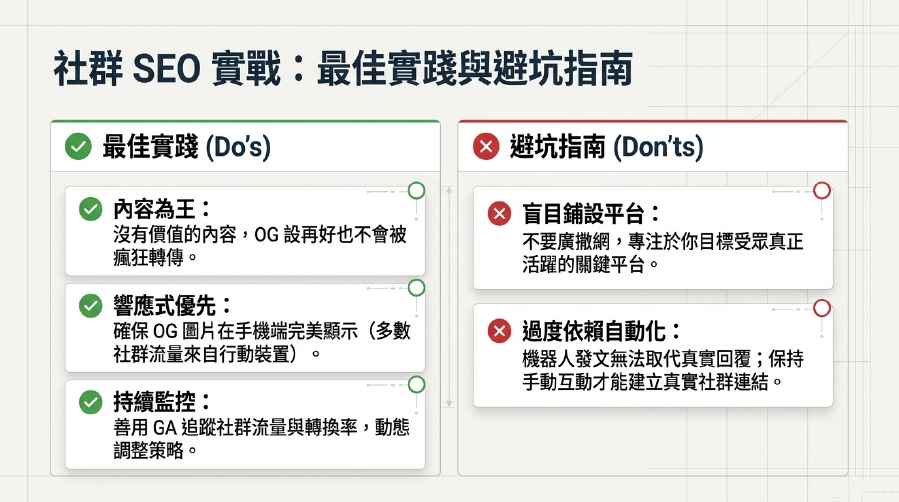
- 選擇正確的平台: 了解你的目標受眾在哪裡活躍,專注於經營幾個關鍵的社群平台,而不是盲目鋪設所有平台。
- 內容品質為王: 無論多麼完美的Open Graph 設定和自動分享 WordPress,如果內容本身沒有價值,也不會被瘋狂轉傳。
- 響應式設計: 確保你的網站和Open Graph 圖片在手機上顯示正常。因為大部分社群媒體用戶都是透過手機瀏覽內容。
- 持續監控與分析: 利用Google Analytics、社群媒體平台內建的分析工具,監控社群媒體帶來的流量、轉換率、互動情況,並根據數據調整你的社群媒體行銷策略。
- 避免過度自動化: 雖然自動分享 WordPress能提升效率,但偶爾的手動發布、與粉絲互動、參與熱點話題,更能建立真實的社群連結。
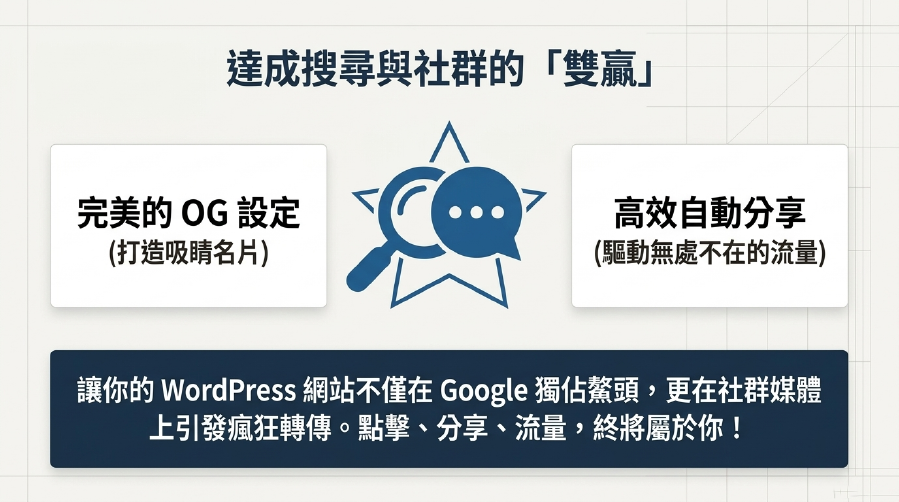
讓WordPress內容,在社群媒體和搜尋引擎中「雙贏」!
今天的WordPress網站「社群魅力改造」之旅就到這裡告一段落!我們深入探討了WordPress 社群媒體整合對於社群媒體 SEO的間接加速效益,並手把手教你如何透過Open Graph 設定和Twitter Cards,為你的內容在社群媒體上打造一張完美的「名片」。我們也介紹了自動分享 WordPress和社群分享外掛,幫助你高效提升網站曝光。
請記住,在這個社群媒體主導資訊傳播的時代,讓你的WordPress網站內容在社群上具有吸引力和可傳播性,已經是社群媒體行銷不可或缺的一環。而正確的Open Graph 設定和自動分享策略,正是將你的內容從「默默無聞」推向「瘋狂轉傳」的關鍵。現在就行動起來,遵循這份WordPress SEO 教學指南,讓你的WordPress網站不僅在搜尋引擎中獨佔鰲頭,更能在社群媒體上廣受歡迎,點擊、分享、流量,終將屬於你!
延伸閱讀:SEO 不該單打獨鬥!揭秘整合行銷戰術,讓網站流量變成源源不絕的訂單!
常見問題與解答

Q1:社群媒體上的「讚」和「分享」真的對SEO有幫助嗎?
A1:社群媒體上的「讚」和「分享」(社群訊號)本身並不是Google直接的SEO排名因素。Google官方已多次表示這一點。然而,它們對社群媒體 SEO有重要的「間接」幫助:社群分享能為你的網站帶來流量,提升品牌知名度,增加內容被其他網站引用(產生反向連結)的機會。這些間接因素,才是真正影響WordPress SEO 排名的關鍵。
Q2:Open Graph設定對網站速度有影響嗎?
A2:Open Graph 設定對網站速度的影響非常小,幾乎可以忽略不計。OG標籤只是網站HTML <head> 部分中的一小段Meta標籤,它不會增加大量檔案大小,也不會阻塞頁面渲染。因此,無需擔心Open Graph 設定會拖慢你的WordPress 網站速度。
Q3:除了文章和頁面,WooCommerce產品頁面也需要Open Graph設定嗎?
A3:是的,電商網站的WooCommerce產品頁面優化尤其需要Open Graph 設定!當你的產品連結在社群媒體上被分享時,透過正確的OG標籤(特別是og:image、og:title、og:description),可以讓產品以更具吸引力的方式展示,包含清晰的產品圖和描述。這對於社群媒體行銷和提升網站曝光至關重要,能有效刺激點擊和銷售。大多數WordPress SEO 外掛會自動為WooCommerce產品頁面生成OG標籤。
Q4:我已經用SEO外掛設定了Open Graph,為什麼在Facebook上分享時還是顯示不正確?
A4:這是一個常見問題!可能的原因有:
-
-
- 快取問題: 你的WordPress網站可能有快取(由快取外掛或CDN產生)。在分享前,請務必清理網站快取。
- Facebook快取: Facebook也會快取連結資訊。你可以使用Facebook的「分享偵錯工具 (Sharing Debugger)」,輸入你的連結,然後點擊「偵錯」和「再次擷取 (Scrape Again)」,強制Facebook更新連結預覽。
- 圖片尺寸問題: 確保你的Open Graph 圖片尺寸符合Facebook的建議(建議尺寸為1200×630像素,最小600×315像素),並且檔案大小不要過大。
- 外掛衝突: 極少數情況下,可能有其他外掛與你的SEO外掛衝突,導致OG標籤未能正確輸出。
-
Q5:應該使用哪些社群分享外掛?有推薦的嗎?
A5:選擇社群分享外掛時,請考慮以下幾點:輕量化、載入速度快、支援你主要使用的社群平台、提供自定義選項。
-
-
- 自動分享 WordPress:
- Jetpack (Publicize功能): 適合需要基礎自動分享功能的用戶。
- NextScripts: Social Networks Auto-Poster (SNAP): 支援平台多,自定義強。
- 手動分享按鈕:
- AddToAny Share Buttons: 非常輕量,支援平台廣泛。
- Social Warfare: 功能豐富,設計美觀,但可能稍微影響速度。 這些外掛都能幫助你更好地進行WordPress 社群媒體整合,有效提升網站曝光。
- 自動分享 WordPress:
-