

之前我花了很長一段時間,研究怎麼讓 Codex 從產品資料開始,一路做到銷售頁、圖片、Variant、HTML、ZIP,最後真的放上 cPanel。
我原本覺得:「這套 AI 自動化已經很有意思了。」結果沒多久,我又開始想另一件事。
如果 Codex 可以自動做網頁,那它能不能連影片也一起做?
而且我想的不是:輸入一句 Prompt,讓 AI 隨便生一支影片。
我真正想要的是:我只準備一段自己的錄音,接下來讓系統自動處理字幕、畫面、動畫與輸出。
因為我平常本來就有很多知識型內容。有些是 15 秒、有些是 20 秒,如果每一支都要:聽錄音、手動打字幕、切時間、做 PPT、找圖片、做動畫,再剪成影片。
做一支還好,如果未來要做 10 支、50 支、100 支,這個工作量就很可怕,所以這一次,我開始測試:Codex + HyperFrames。
目標很單純:一段 MP3 錄音進去,最後得到一支可以直接看的 MP4 知識短片。
我最開始準備的東西,其實只有一段錄音
這次最早測試的音檔,就是:tina-test.mp3
以前如果拿到一段錄音,我腦袋裡的流程大概是:先匯入剪映、辨識字幕、找素材,再手動決定每一段畫面放什麼,字幕哪裡太長,再一條一條切,最後慢慢調動畫。
但我這次想測的是:這些事情,可不可以先交給 Codex 規劃?
Codex 和 HyperFrames 到底怎麼分工?
這也是我一開始最容易混亂的地方。
我原本會把它們都想成:「做影片的工具。」後來才發現,它們的角色其實不一樣。
| 工具 | 我現在的理解 |
|---|---|
| Codex | 像導演+企劃+工程師,負責理解需求、拆段落、安排畫面、修改程式與流程 |
| HyperFrames | 像影片排版與動畫引擎,把文字、圖片、字幕、音訊與動畫按照時間軸組合起來 |
所以我現在不會說:「HyperFrames 幫我想影片。」
比較接近的是:Codex 先決定影片應該怎麼做,再讓 HyperFrames 把這套設計真正動起來。
第一步:先把錄音變成可以理解的文字與時間
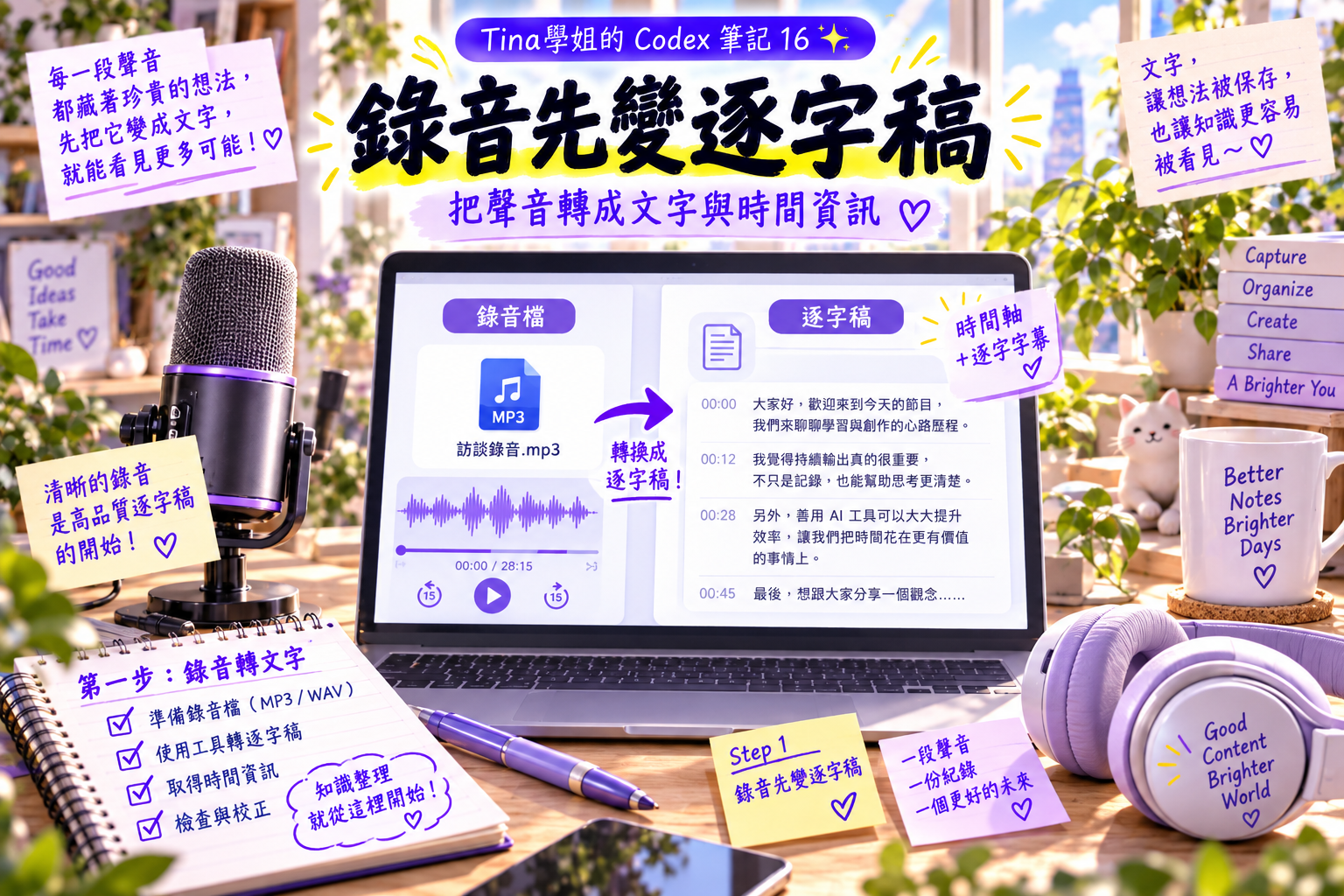
只有 MP3,其實還不夠。
因為系統如果只知道:「這裡有一段 15 秒聲音。」
它還不知道:第 1 秒講什麼、第 4 秒講什麼,哪一句應該出現在畫面上,哪裡該換畫面。
所以第一個重要步驟,就是:Transcription,也就是把錄音轉成文字。
更重要的是:文字最好還要有時間資訊。
這樣後面才有辦法把:字幕、動畫、圖片、重點字,跟聲音同步。
我後來發現:字幕不是「有辨識出來」就結束
這是這次實作中很重要的一課。
第一次做的時候,字幕其實有、內容也大致對,可是我一看成品就覺得:字幕的位置太高了。
因為畫面上方本來已經有 PPT 式的知識卡,字幕又跑到中下方,結果上下內容一直搶畫面。
所以後來我的要求就變得很具體:字幕要更貼底。
讓上面留給:標題、圖片、知識卡、動畫,下面則固定保留給字幕。
第二個字幕問題:不要一次把兩行字全丟出來

後來做到更多影片,我又發現另外一個問題。
有些口播一句比較長,系統會一次顯示:兩行字幕。
雖然沒有錯,但短影音上看起來會比較像:「一整塊文字突然出現。」,閱讀壓力就比較大。
所以後來我們又調整成:一句一句出現,而不是一大段全部一起放上去,這其實是一個很小的修改,但觀看感受差很多。
所以字幕本身也需要一套規則
我現在如果整理這套字幕規則,大概會是:
| 項目 | 我希望的做法 |
|---|---|
| 位置 | 靠畫面底部,不和主要內容重疊 |
| 出現方式 | 依口播一句一句出現 |
| 長度 | 不要一次塞太多文字 |
| 同步 | 跟著實際錄音時間走 |
| 字體 | 整支影片統一 |
| 可讀性 | 背景複雜時仍然要看得清楚 |
我以前會把字幕想成:影片最後再加上去的東西。
現在反而覺得:字幕其實就是影片版面的一部分。
第二步:Codex 把口播拆成 Scene
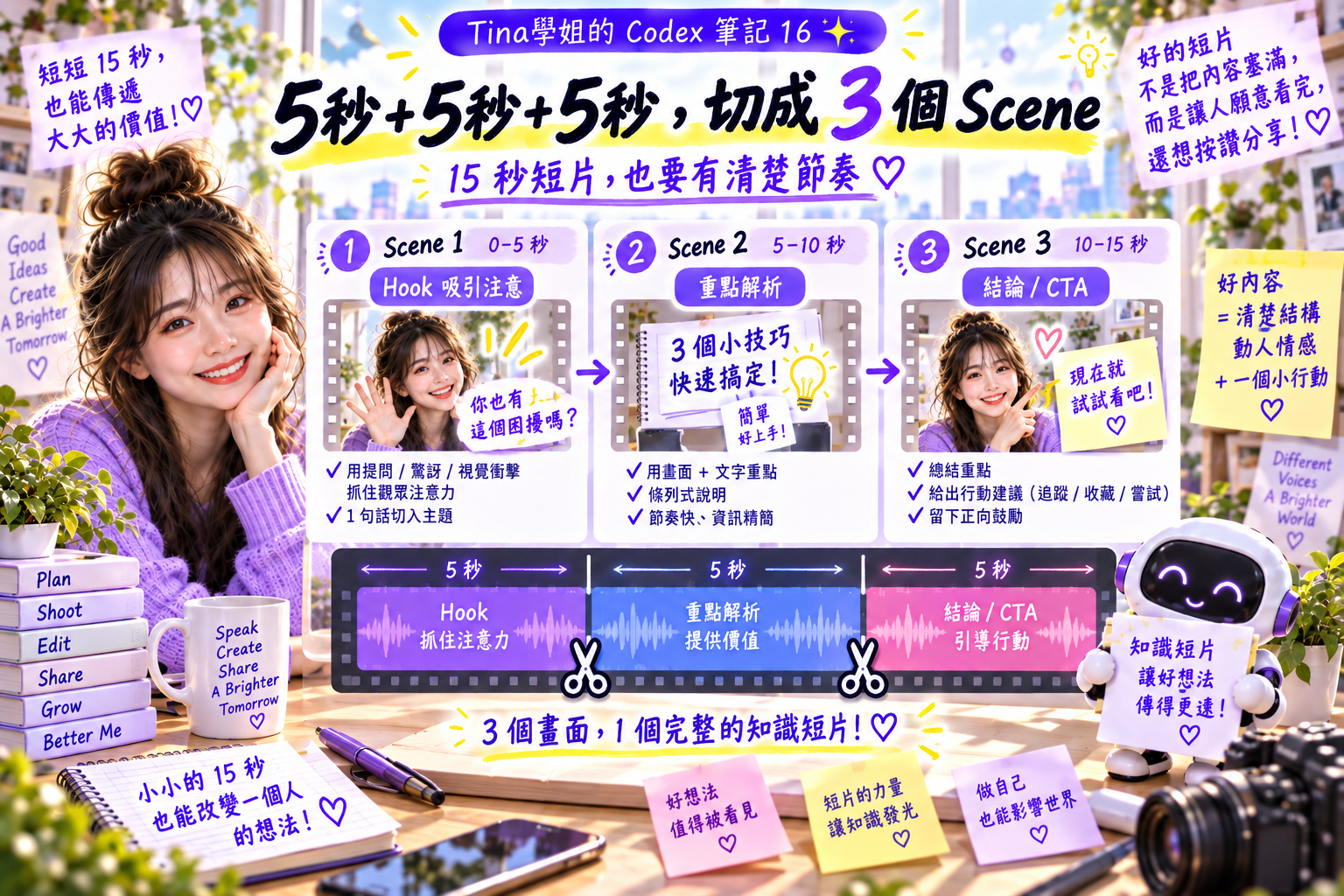
有了逐字稿之後,下一件事情就是:這 15 秒到底要怎麼切?
如果我的影片規格是:5 秒+5 秒+5 秒,那可以先切成:
Scene 01:0–5 秒
Scene 02:5–10 秒
Scene 03:10–15 秒
如果是 20 秒版本,也可以切成四段,但真正重要的不是硬切秒數。
而是:每一段要有一個明確任務。
例如:
-
- 第一段:提出問題。
- 第二段:解釋觀念。
- 第三段:給方法。
或者:
-
- 第一段:Hook。
- 第二段:核心知識。
- 第三段:結論/CTA。
錄音決定時間,內容決定畫面
我現在很喜歡用這句話理解整套流程。錄音決定「什麼時候」,內容決定「畫面放什麼」。
例如錄音講到:「很多人以為,做短影片一定要先拍大量素材。」
這時畫面可以出現:相機、手機、素材資料夾。
「大量拍攝?」的大字。
接著口播:「其實一段錄音,也可以先成為影片的骨架。」
畫面就可以換成:MP3、波形、字幕、箭頭、Scene Timeline,這就是 Codex 開始扮演「導演」的地方。
第三步:不是做 PPT,而是先建立 Visual Story

第一次生成之後,我其實有一個很強烈的感覺:「這看起來很像有動畫的 PPT。」
它不能說不能看,字也有、字幕也有、背景也有、東西會飛進來。
但就是:不像真正的短影片。這讓我後來開始重新思考一件事情。
影片不是:把 PPT 裡面的元素加動畫。
而是:讓每一秒的視覺都在幫口播說故事。
「有動畫」和「有影片感」是不一樣的
例如一張知識卡:標題飛進來、圖示飛進來、三個 bullet 一個一個出現,這確實有動畫。
但如果 15 秒全部都只是:卡片、標題、圖示、文字,最後還是 PPT 感。
真正比較像短片的做法,還需要加入:畫面層次、攝影式構圖、插畫、視覺焦點切換、局部放大、遮罩、重點 Highlight、元素之間的前後景。
這也是後來為什麼我們又開始往:Illustrated Storytelling 和 Layered Motion Graphics 繼續走。
HyperFrames 真正好用的地方:畫面不是「剪」出來,而是「排」出來
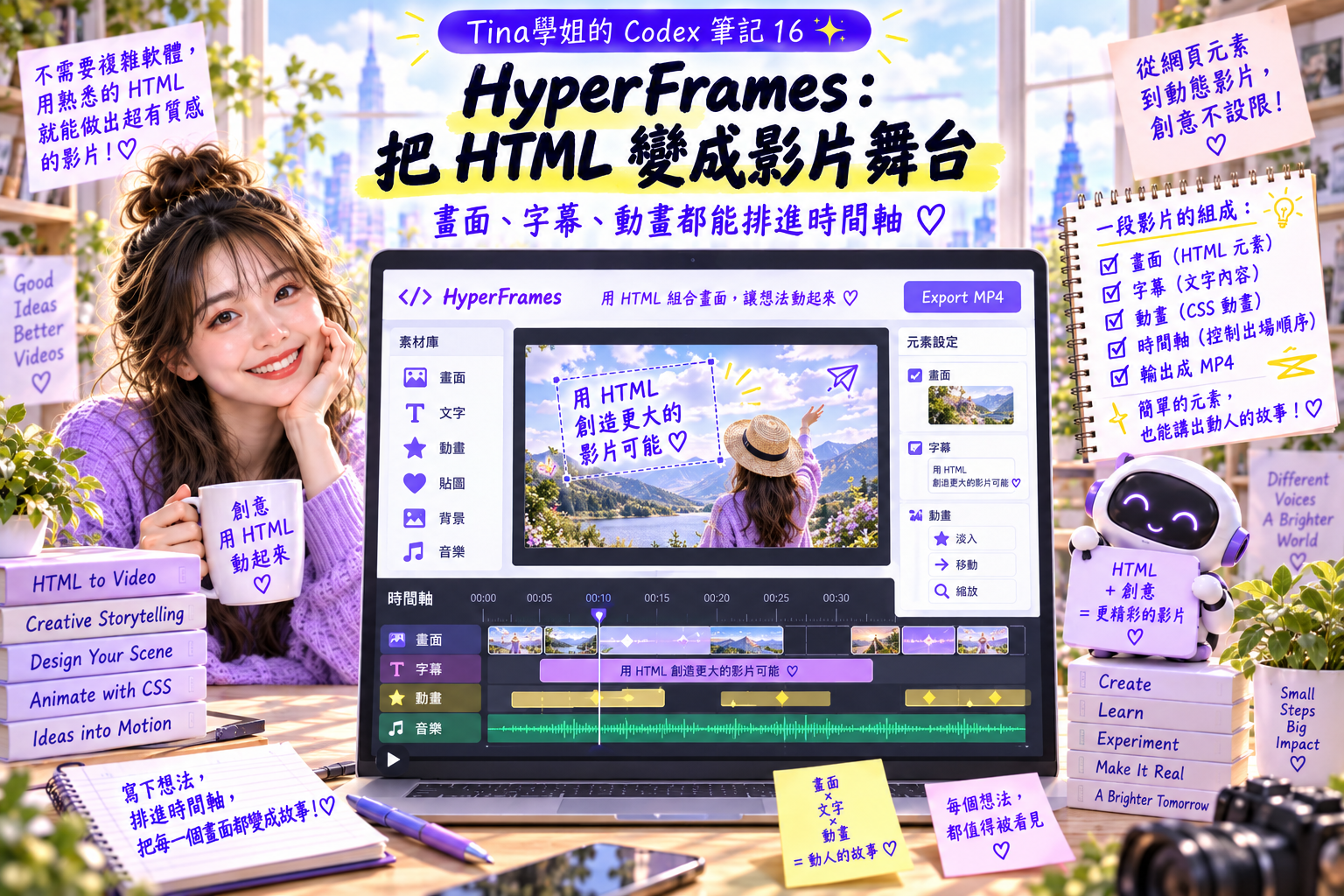
這一點和我以前用剪輯軟體的思考很不一樣。
以前剪片,我是把:影片 A、影片 B、圖片 C、字幕,全部丟進時間軸,然後剪。
HyperFrames 的思考方式比較接近:先設計一個畫面,再讓這個畫面按照時間發生變化。
例如一個 Scene 裡面,可以有:背景、圖片、標題、重點字、圖示、字幕、裝飾線。
每一個都有自己的位置和時間。
然後再決定:0.2 秒標題進場、0.5 秒插畫放大、1.1 秒重點字亮起、2.5 秒這組元素淡出、下一組進場。
這就是我第一次比較清楚感受到:HTML 也可以變成影片的舞台。
第四步:先把「最漂亮的靜態畫面」排好,再做動畫
這個觀念我覺得非常值得記下來。
因為一開始很容易犯一個錯:看到影片就急著做動畫,標題從左邊飛進來,圖片從下面彈出來,圖示旋轉,字幕淡入。
結果全部動畫做完才發現:標題和圖片疊在一起、字幕壓到人物、手機版安全區被吃掉。
所以比較好的順序應該是:
-
- 先找每一個 Scene 最完整、最好看的 Hero Frame
- 把所有元素放到最終正確位置
- 先確認靜態畫面漂亮
- 再決定它們從哪裡進來
- 最後才加離場與轉場
簡單說:先把畫面做好,再讓它動。
第五步:圖片不能只是裝飾,而要跟口播有關
這也是我後來一直修改的地方。
如果口播在講:「一段錄音可以自動生成影片。」
畫面卻只放一張漂亮女生坐在咖啡廳,雖然漂亮,但沒有幫助理解。
比較好的畫面可能是:一個音訊波形、一個 MP3 檔案、箭頭連到字幕、再連到 Scene,最後變成影片畫面。
這時觀眾不只是在「看美圖」,而是在:看懂內容。
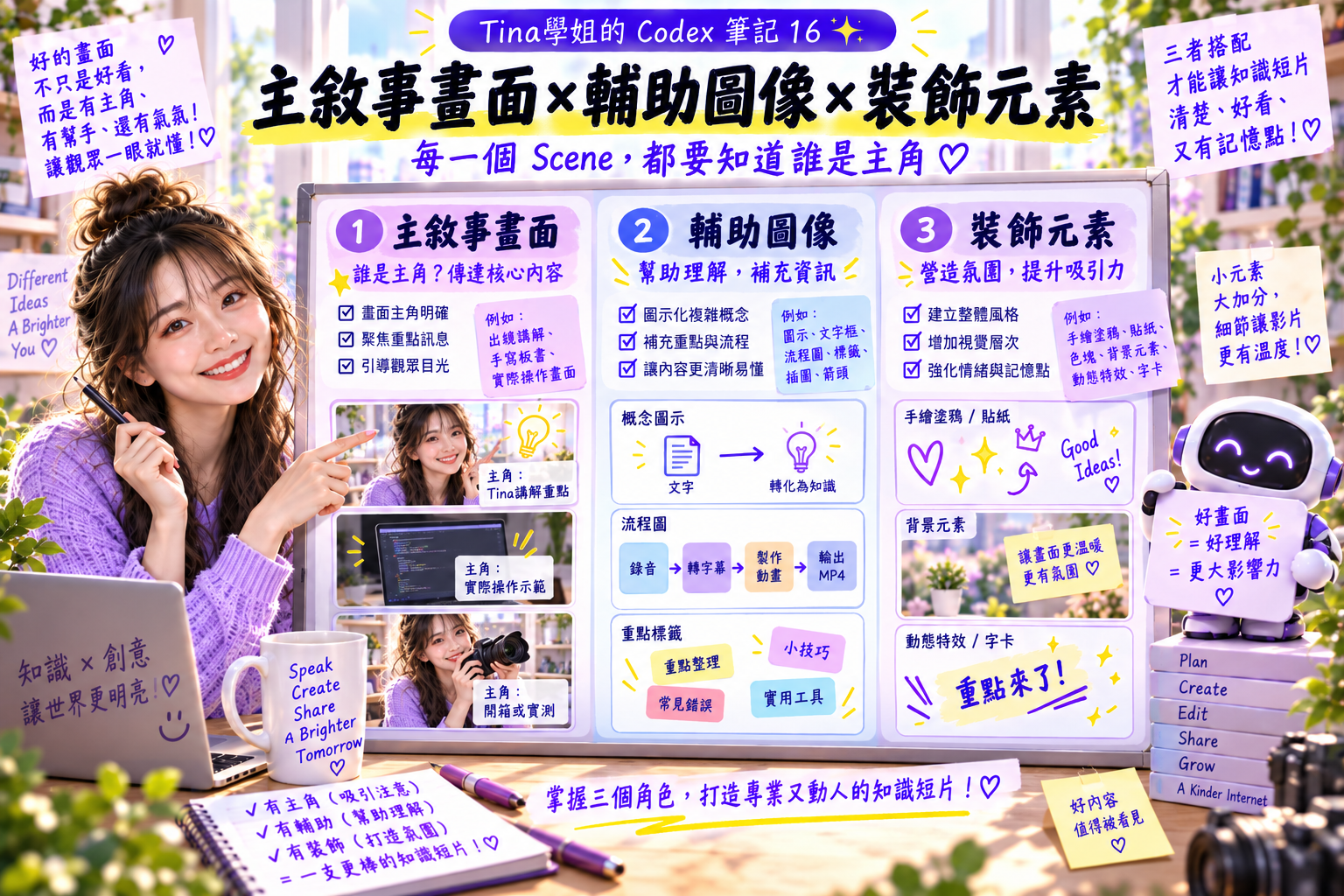
所以我現在會把影片素材分成三種
| 素材類型 | 主要用途 |
|---|---|
| 主敘事畫面 | 直接表達這一段在講什麼 |
| 輔助圖像 | 補充概念,例如圖示、流程、簡圖 |
| 裝飾元素 | 增加節奏、層次與視覺質感 |
這三者如果混在一起,畫面就容易很吵,所以每一個 Scene 最好都要先問:這一秒真正的主角是誰?
第六步:讓字幕、主畫面和動畫各司其職

做到後來,我覺得一支知識短片其實有三個資訊層。
第一層:聲音:真正完整的內容在錄音裡。
第二層:字幕:幫助沒開聲音的人,也能知道正在說什麼。
第三層:視覺:負責把重要概念變得更好懂、更有記憶點。
如果三層全部在講一模一樣的字,就浪費了。
例如口播是:「先把錄音轉成逐字稿,再依語意切成三個 Scene。」字幕可以完整顯示這句話。
但主畫面不需要再打一次一模一樣的大字。
主畫面可以直接做:
MP3
↓
Transcript
↓
Scene 01 / Scene 02 / Scene 03
這樣三層資訊才是在合作。
我原本想要的 15 秒版本,其實很適合拿來測試
因為 15 秒夠短,錯了容易看,重做也比較快。我們一開始就用:5 秒+5 秒+5 秒 來測。
例如:
| 時間 | 內容角色 |
|---|---|
| 0–5 秒 | Hook/問題 |
| 5–10 秒 | 知識重點 |
| 10–15 秒 | 答案/結論/CTA |
這種架構簡單。
但是非常適合用來測:字幕、動畫、版面、節奏、圖片、轉場。
如果 15 秒都不好看,做 60 秒只會把問題放大
這也是我後來很深的感覺。
如果一支 15 秒影片:字幕就已經太高、卡片很無聊、動畫很像 PPT、圖片沒有故事性,那把它延長成 60 秒,不會突然變精彩,反而會讓觀眾看四倍時間的無聊。
所以短版其實是一個很好的:Workflow 壓力測試。
第七步:Lint、Inspect、Preview,不要每改一次就直接 Render Final
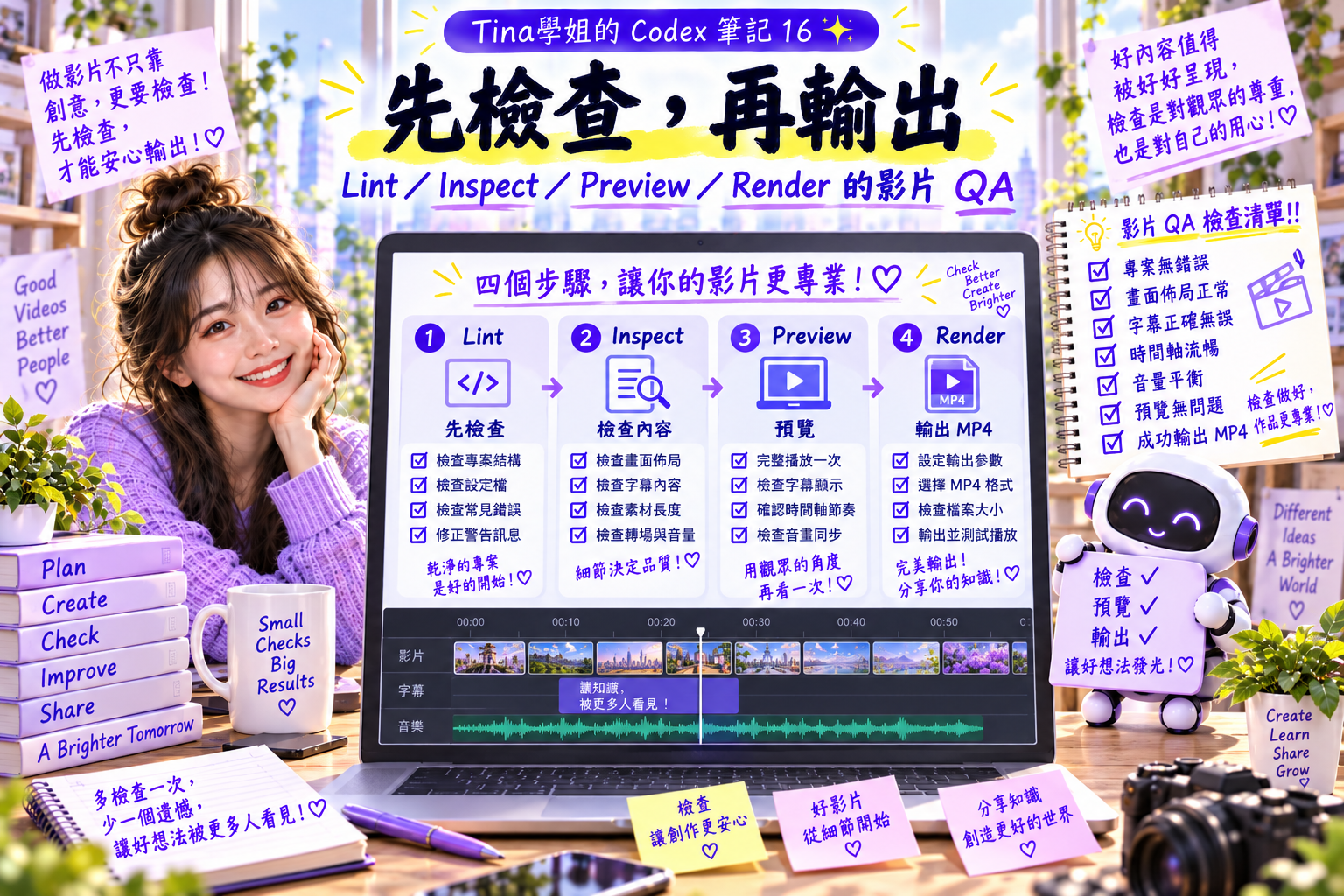
這是開始做自動化之後很實際的一件事情。
以前我會有一種衝動:改完了、直接輸出。
結果 Render 完才發現:字幕被裁到、某一個字超出框、動畫重疊、圖片蓋住標題,又得重來。
比較合理的流程應該是:
-
- 先檢查程式與時間軸
- 再檢查文字有沒有超出畫面
- Preview 看實際節奏
- 確認之後才 Render
我現在會把它理解成:影片版的 Final QA。
Render 也不應該第一次就用最高品質
因為影片還在修改階段時,真正需要知道的是:時間對不對、字幕對不對、畫面有沒有撞、節奏順不順,這時先做測試輸出就夠了,等整支都確定,再做 Final Render。
這和前面銷售頁的邏輯其實一模一樣。
不是一開始就追求:最高品質,而是先確定:方向正確。
我後來最常改的,其實不是內容,而是「觀看感受」
這一點很有意思,原始錄音沒有變、口播也沒有變、字幕文字大致沒有變。
可是影片卻從 v1、v2、v3,一路一直改。
改的是:字幕位置、字幕出現方式、圖片大小、畫面層次、卡片比例、動畫速度、轉場、重點字。
這讓我又想起第 15 篇的網站。
AI 很快可以做到:能用,但是要做到:好看、好讀、願意看下去,還是需要反覆修。
「自動做影片」並不是完全不看成品
這是我覺得一定要寫進筆記的一點。
自動化很容易讓人以為:按一個按鈕、全部完成、不用再看。
但我現在比較不會這樣理解。
真正有價值的自動化,是:把大量重複工作先做掉。
例如:建立專案、讀取音檔、轉字幕、切 Scene、放字幕、建立基本動畫、輸出測試片,這些讓電腦做。
我最後比較需要看的,是:好不好看?有沒有重點?字幕舒服嗎?這個畫面我自己會想看嗎?
所以真正省下來的,是「機械工作」
以前我要把很多時間花在:複製、貼上、對時間、拉字幕、調位置、輸出。
現在如果前面流程建立好,這些工作可以先自動完成。
人的時間則留給:判斷。這件事我覺得比「AI 全部取代我」有意義得多。
我現在心中的錄音轉短片工作流
如果把目前做過的事情濃縮成最簡單的流程,我會寫成:
錄音 MP3
↓
Transcription
↓
取得字幕與時間資訊
↓
Codex 分析內容
↓
切 Scene
↓
決定每段重點
↓
安排圖片/知識卡/插畫
↓
HyperFrames 建立畫面
↓
字幕同步
↓
加入動畫與轉場
↓
Lint / Inspect
↓
Preview
↓
修改
↓
Render
↓
MP4
如果再往後,就還能加入:AI 生圖、Layered Motion Graphics、數字人、批次處理,甚至一次處理很多支影片。
這套流程真正有價值的地方,是它可以被重複
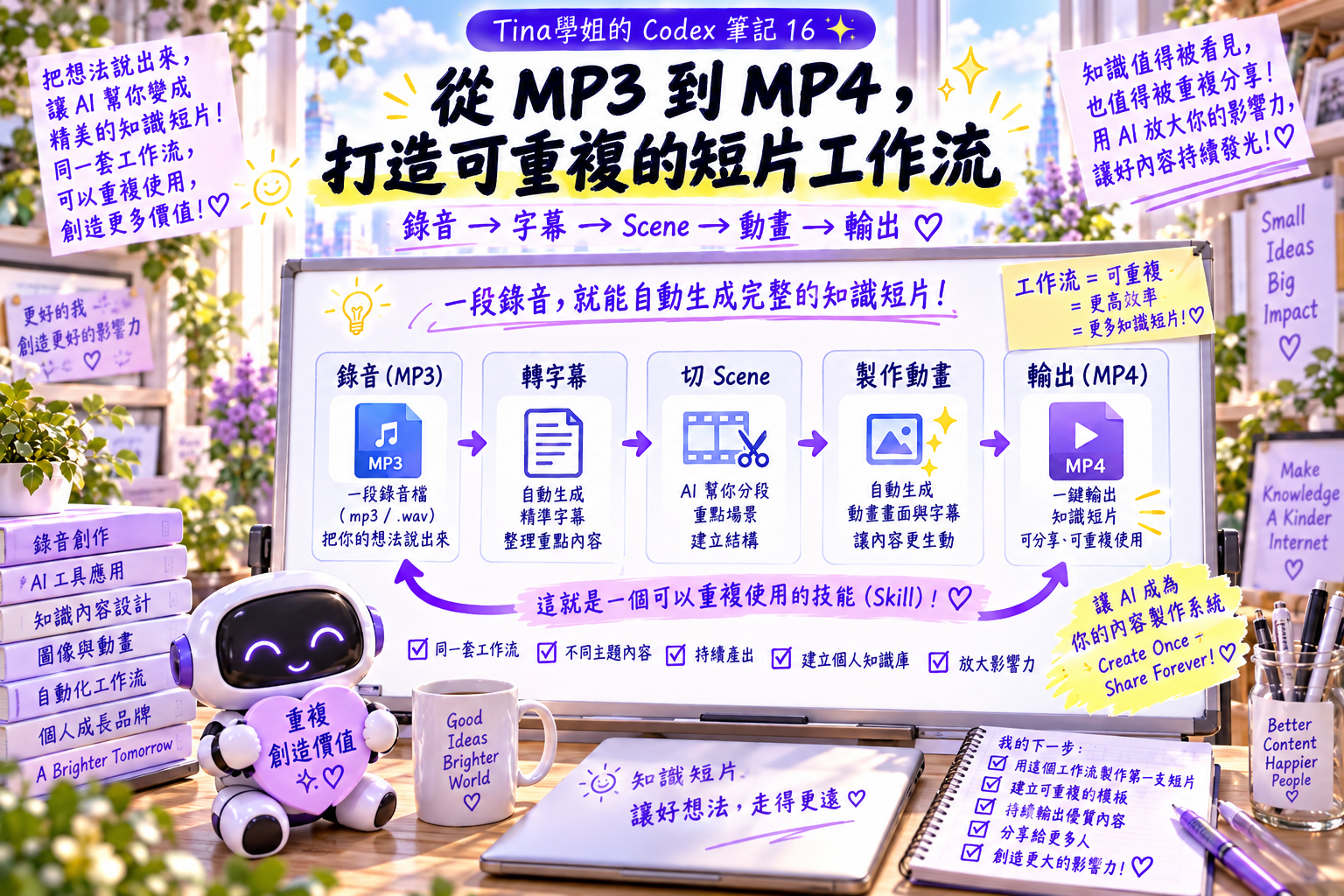
做一支影片,其實不值得花這麼多力氣建立系統,手動做可能還比較快。
但如果未來是:10 支、30 支、100 支,這時候差別就出來了。
只要規則先建立:字幕固定位置、影片固定尺寸、字體固定、動畫語言固定、Scene 結構固定、素材規則固定,下一次換錄音,就不需要全部重新想。
這時候它才真正開始變成 Skill
前面第 4~7 篇,我已經開始接觸 Skill。
那時我理解的是:把一套做事方式封裝起來,現在做到影片這裡,感覺更明顯。
如果我把:錄音輸入格式、字幕規則、Scene 切法、字體、位置、動畫、輸出方式,全部定義好。
未來我真正需要做的,可能就只是:「把新的 MP3 放進資料夾。」接著讓流程往下走。
但做到這裡,我還是不滿意
因為影片雖然已經可以:從錄音開始、自動有字幕、自動有畫面、自動有動畫、也可以輸出 MP4。
可是我還是一直覺得:少了一個人。
尤其知識型影片,如果畫面上只有:PPT、插畫、字幕,看久了還是容易覺得距離有點遠。
所以我後來又想到:如果左下角放一個小小的講師視窗呢?
真人不想露臉,那可不可以用 AI 講師?
錄音已經有了,我也已經有講師圖片,那能不能把這個 AI 講師變成會說話的數字人,再跟 HyperFrames 的動畫畫面結合?這就變成下一個新的問題。
Tina學姐這次最大的體會:錄音其實可以成為影片的「主時間軸」
以前我一直覺得,做影片最先需要的東西是:影片素材、照片、分鏡。
但這一次的實驗讓我發現:對知識型影片來說,起點也可以完全不同。
可以先只有:聲音。
因為聲音裡本來就有:內容、語氣、長度、節奏、停頓,只要把這些資訊拆出來,畫面其實可以再往上長。
錄音不是最後配上影片的聲音,它可以反過來成為整支知識短片的骨架。
我覺得這是我這次測 Codex+HyperFrames 最大的收穫。
寫在最後:從「剪影片」變成「建立影片系統」
如果只是看最後成果,這可能就是一支 15 秒短片。
但我現在越做越覺得,真正有意思的不是這支影片本身,而是背後這條流程。
以前:我做一支影片、下一支再重新做一次。
現在我想的是:先把「怎麼做一支影片」這件事情變成系統,以後再把新的錄音丟進去。
這和前面 Tina-Sales-Page-Generator 其實是一樣的邏輯。
不是一直叫 AI:「再做一個。」
而是先建立:可以一直重複的工作方法。
我覺得 Codex 真正開始變得有趣,就是從這裡開始。