

免費關鍵字工具推薦:Google Keyword Planner、Google Trends、Ubersuggest完全攻略
你是不是也曾經想好好做SEO,結果一查工具價格,瞬間覺得自己不是在做關鍵字研究,而是在準備繳房貸?
Ahrefs、SEMrush、Moz Keyword Explorer都很好用,功能也很強,但對剛起步的新網站、小品牌、個人部落格來說,每個月訂閱費真的不是一筆小錢。於是很多人就卡住了:「難道沒有付費工具,就不能做SEO關鍵字分析嗎?」
別急,先把錢包放下來。
其實,你可以先從免費關鍵字工具開始,而且免費不代表沒用。像 Google Keyword Planner、Google Trends、Ubersuggest,只要用對方法,一樣可以幫你找出有搜尋需求的關鍵字、判斷搜尋量、觀察搜尋趨勢、挖掘長尾關鍵字,甚至規劃出一套很不錯的SEO內容策略。
這篇文章會用白話、實戰、少一點教條、多一點陪你一起摸索的方式,完整整理這三個免費關鍵字工具怎麼用、適合做什麼、有哪些限制,以及如何把它們搭配起來,做出一份真正能用的關鍵字研究清單。
你不一定要一開始就買高級工具。先把免費工具用熟,你的SEO基本功就會比很多只會看漂亮儀表板的人更穩。
為什麼新手應該先從免費關鍵字工具開始?
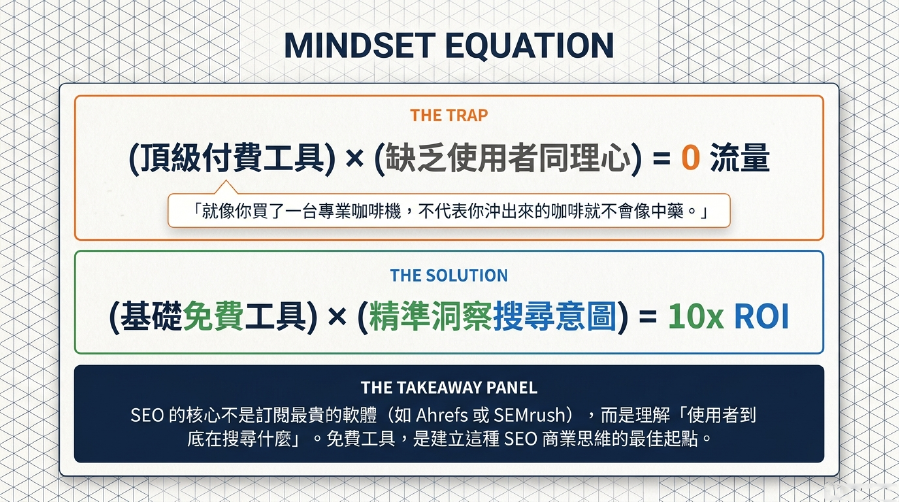
很多人剛開始做SEO時,會有一種迷思:「我一定要買最貴的工具,才做得起來。」
但老實說,工具貴不代表你就會用。
就像你買了一台專業咖啡機,不代表你沖出來的咖啡就不會像中藥。
免費關鍵字工具最大的好處,是能幫你先建立SEO思維。你會開始理解:
-
- 使用者到底在搜尋什麼?
- 這個關鍵字有沒有搜尋量?
- 這個主題是不是正在成長?
- 有哪些相關的長尾關鍵字?
- 哪些字適合寫文章?
- 哪些字比較適合做產品頁或服務頁?
- 哪些關鍵字只是看起來很香,其實不一定值得做?
這些判斷比工具本身更重要。
延伸閱讀:關鍵字研究工具實戰教學:Ahrefs、SEMrush、Moz深度應用指南
免費工具可以解決哪些問題?
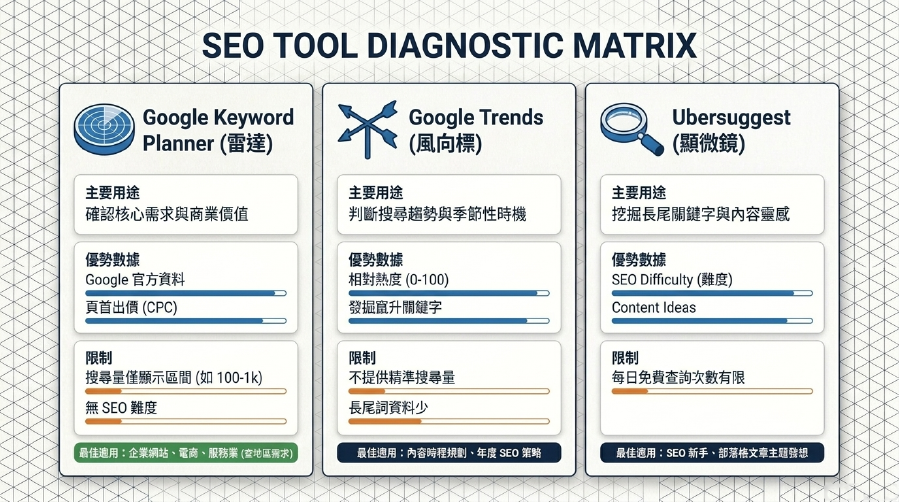
用好 Google Keyword Planner、Google Trends、Ubersuggest,你至少可以完成以下事情:
-
- 找出有搜尋需求的核心關鍵字
- 估算關鍵字的搜尋量
- 分析關鍵字的季節性與搜尋趨勢
- 挖掘相關詞與長尾關鍵字
- 初步判斷關鍵字競爭程度
- 規劃文章主題與內容集群
- 找到更接近使用者語言的SEO關鍵字
換句話說,免費工具不是只能「加減用」。如果你用得好,它們就是SEO入門的基本裝備包。
免費關鍵字工具一:Google Keyword Planner 完全攻略
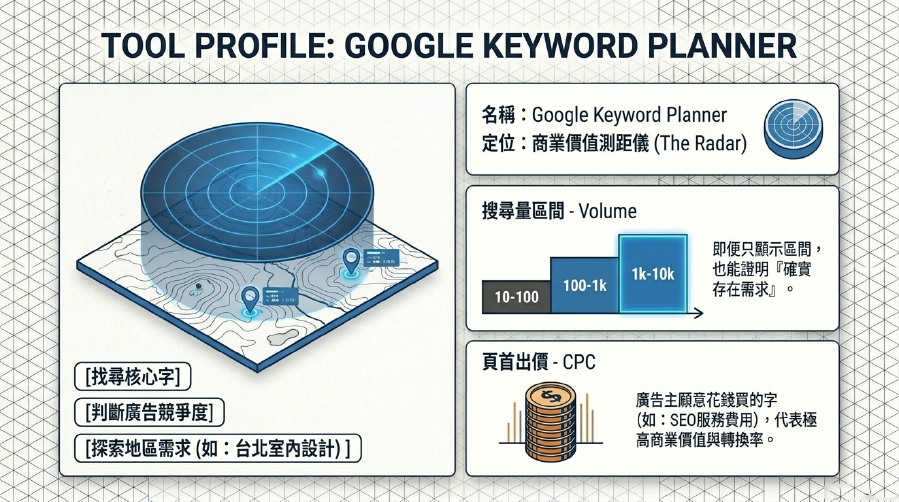
第一個一定要介紹的,就是 Google Keyword Planner,中文常叫「Google關鍵字規劃工具」。
它原本是Google Ads裡面的廣告工具,主要給廣告主查關鍵字、估算廣告成效、查看競價狀況。但對SEO來說,它也很好用,因為它的資料來自Google本身。
這點很重要。
你要做Google SEO,當然要先聽聽Google自己怎麼說。
Google Keyword Planner適合做什麼?
Google Keyword Planner 很適合用來做基礎關鍵字研究,尤其是:
-
- 查關鍵字的大概搜尋量
- 找出相關關鍵字
- 發現商業價值較高的詞
- 判斷關鍵字競爭程度
- 規劃廣告與SEO共同使用的關鍵字清單
- 找地區型關鍵字需求
如果你是企業網站、服務業、電商網站,Google Keyword Planner會特別實用。
如何使用Google Keyword Planner?
你需要先有一個Google Ads帳號。不一定要真的投廣告,但需要登入Google Ads後才能使用。
進入後,找到:
工具與設定 → 規劃 → 關鍵字規劃工具
你會看到兩個主要功能:
-
- 探索新關鍵字
- 取得搜尋量和預測資料
如果你是做SEO,最常用的是「探索新關鍵字」。
Google Keyword Planner實戰用法
假設你想寫一篇關於「長尾關鍵字」的文章,你可以輸入:
-
- 長尾關鍵字
- SEO關鍵字
- 關鍵字研究
- SEO工具
工具會產生一堆相關關鍵字,例如:
-
- 長尾關鍵字是什麼
- 關鍵字研究工具
- SEO關鍵字分析
- 免費關鍵字工具
- Google關鍵字規劃工具
- SEO工具推薦
- 關鍵字搜尋量查詢
接著你可以看幾個欄位:
1. 平均每月搜尋量
這就是大家最常看的搜尋量。
不過如果你沒有投放廣告,Google Keyword Planner常常只會顯示區間,例如:
-
-
- 10 – 100
- 100 – 1,000
- 1,000 – 10,000
-
這不夠精準,但已經能幫你判斷大概有沒有需求。
例如一個詞如果顯示100 – 1,000,至少代表真的有人搜尋。
如果顯示資料很少,那你可能要再確認這個詞是不是太冷門。
2. 競爭程度
這裡的競爭程度指的是Google Ads廣告競爭,不完全等於SEO競爭。
但它仍然有參考價值。
如果一個關鍵字廣告競爭高,通常代表有商業價值,因為很多廣告主願意花錢買這個流量。
例如:
-
-
- SEO服務費用
- 關鍵字排名顧問
- 貸款利率比較
- 室內設計報價
-
這些字通常更接近轉換。
3. 頁首出價
頁首出價可以幫你判斷商業價值。
如果一個關鍵字CPC很高,代表這個詞可能很值錢。
但請注意,高商業價值通常也代表競爭較高,不一定適合新網站一開始硬打。
Google Keyword Planner的優點
Google Keyword Planner 的優點很明顯:
-
- 資料來源是Google
- 免費使用
- 適合查搜尋量
- 可以看地區與語言
- 適合商業關鍵字研究
- 可搭配Google Ads策略
對於想做本地服務的人,例如清潔公司、診所、室內設計、SEO顧問,這個工具很實用。你可以查不同地區的搜尋需求,例如台北、新北、台中、高雄,看看哪裡的需求更明顯。
Google Keyword Planner的限制
但它也不是完美的。
常見限制包括:
-
- 未投廣告時搜尋量是區間,不夠精準
- 競爭程度是廣告競爭,不是SEO難度
- 長尾詞資料有時候不夠完整
- 對內容型關鍵字的靈感不如其他工具豐富
所以它適合拿來判斷「有沒有需求」和「商業價值」,但不建議只靠它完成全部SEO關鍵字分析。
免費關鍵字工具二:Google Trends 完全攻略
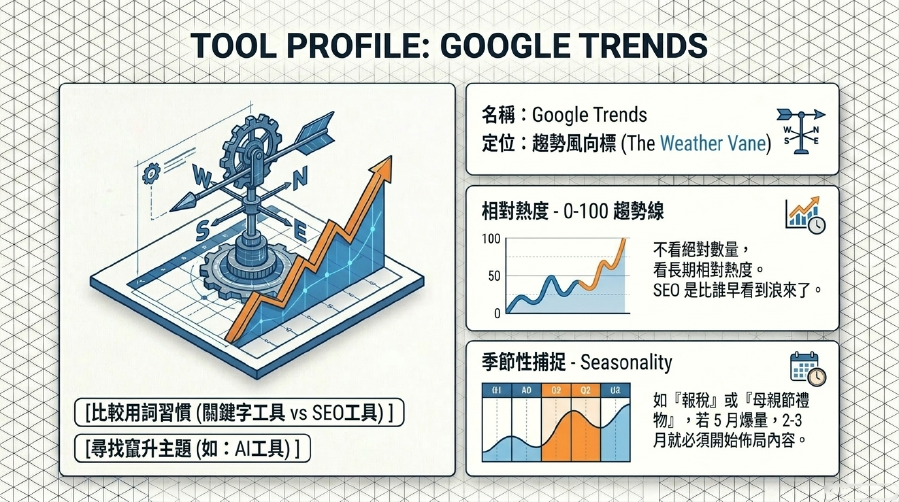
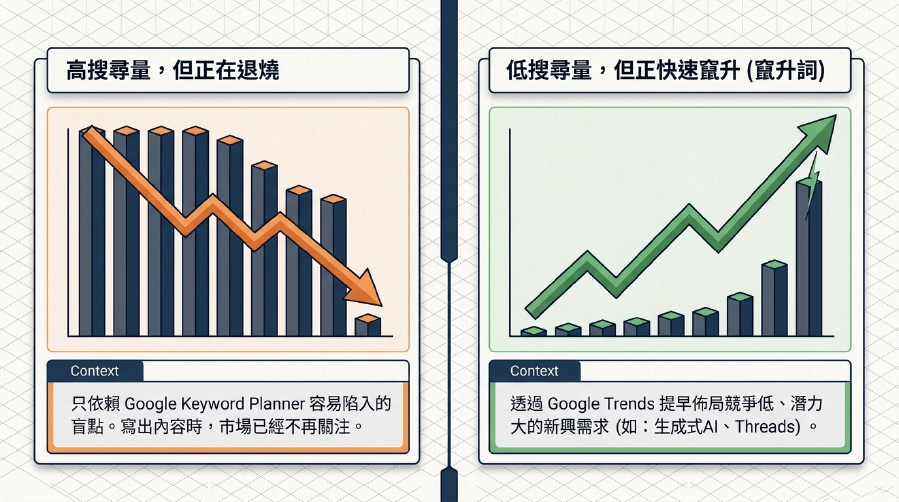
如果 Google Keyword Planner 是幫你看「現在有沒有人搜」,那 Google Trends 就是幫你看「這個關鍵字是不是正在變紅,還是已經退燒」。
很多人做SEO只看搜尋量,卻忘了看搜尋趨勢。這很危險。
因為有些關鍵字現在搜尋量高,但其實正在下降;有些關鍵字現在量不大,但正在快速成長。SEO是長期投資,如果你只看眼前,不看趨勢,很容易寫到過氣題目。
Google Trends適合做什麼?
Google Trends 適合用來:
-
- 觀察關鍵字的搜尋趨勢
- 比較多個關鍵字熱度
- 找季節性關鍵字
- 發現新興主題
- 判斷內容發佈時機
- 分析不同地區搜尋熱度
- 找相關主題與相關查詢
它不是拿來查精準搜尋量的工具,而是拿來看趨勢方向的工具。
Google Trends怎麼看?
進入 Google Trends 後,輸入你想查的關鍵字,例如:
Google Keyword Planner
你會看到一條趨勢線。
這條線不是實際搜尋量,而是相對熱度。
最高點是100,其他數字代表相對於最高點的熱度。
你可以調整:
-
- 地區
- 時間範圍
- 類別
- 搜尋類型
例如你可以看台灣過去12個月「Ubersuggest」的熱度,也可以看全球過去5年「SEO tools」的變化。
Google Trends實戰用法一:比較關鍵字名稱
有些詞意思類似,但使用者習慣搜尋的字不一樣。
例如你可以比較:
-
- 關鍵字工具
- 關鍵字研究工具
- SEO工具
- 免費關鍵字工具
Google Trends會告訴你哪個詞相對更熱門。
這對關鍵字研究非常有幫助,因為SEO不是用你喜歡的詞,而是用使用者真的會搜的詞。
你可能覺得「關鍵字研究工具」比較專業,但使用者可能更常搜尋「SEO工具推薦」。那你的文章標題就可以考慮更貼近使用者語言。
Google Trends實戰用法二:抓季節性內容
有些關鍵字有明顯季節性,例如:
-
- 報稅
- 母親節禮物
- 年終獎金
- 過年大掃除
- 防曬推薦
- 冷氣清洗
如果你在關鍵字熱度最高的時候才開始寫文章,通常已經慢了半拍。
SEO內容需要時間被收錄、理解、排名。所以如果你發現某個關鍵字每年5月會爆量,你最好在2月或3月就開始準備內容。
這就是用搜尋趨勢規劃內容時程。
Google Trends實戰用法三:找正在上升的主題
Google Trends有「相關主題」和「相關查詢」,其中有些會標示「竄升」。
這些竄升詞很值得注意,因為它們可能代表新需求正在出現。
例如AI工具、短影音、生成式AI、ChatGPT、Threads等主題,都是在某些時間突然快速上升。如果你能提早布局,競爭還沒那麼高時就寫內容,會比大家都衝進來後更有機會。
SEO有時候不是比誰力氣大,而是比誰早看到浪來了。
Google Trends的優點
Google Trends 的優點包括:
-
- 完全免費
- 可觀察長期趨勢
- 可比較多個關鍵字
- 適合找季節性主題
- 適合追蹤新興趨勢
- 可分析地區熱度
如果你是做內容規劃、年度SEO策略、季節性行銷,Google Trends一定要用。
Google Trends的限制
它的限制也很明顯:
-
- 不提供精準搜尋量
- 搜尋量太小的字可能沒有資料
- 只能看相對熱度
- 不提供SEO競爭難度
- 長尾關鍵字資料較少
所以 Google Trends 不適合單獨用來選關鍵字,但非常適合搭配 Google Keyword Planner 和 Ubersuggest。
免費關鍵字工具三:Ubersuggest 完全攻略
接下來介紹 Ubersuggest。
Ubersuggest 是 Neil Patel 推出的SEO工具,提供關鍵字研究、網站分析、競爭對手分析、內容建議等功能。雖然完整功能需要付費,但免費版每天仍然可以查詢一定次數,對新手來說已經很夠用了。
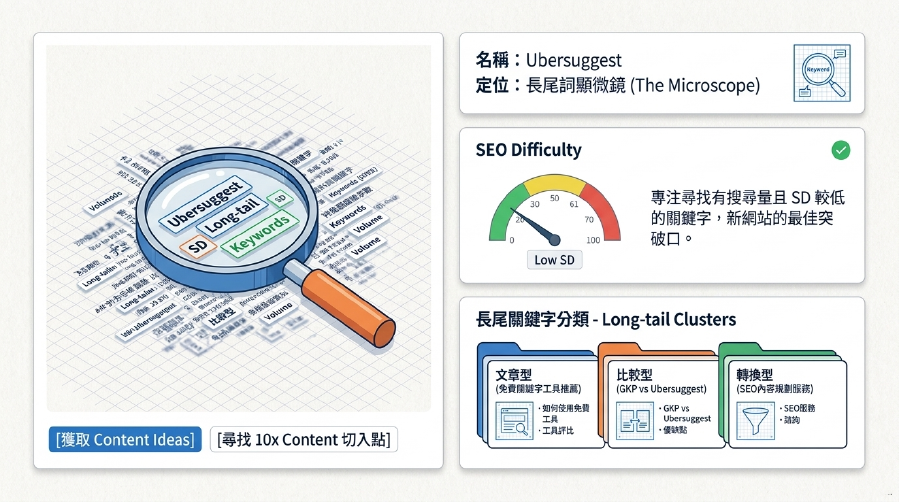
如果說 Google Keyword Planner 偏廣告數據,Google Trends 偏趨勢分析,那 Ubersuggest 就比較像入門版的SEO工具包。
Ubersuggest適合做什麼?
Ubersuggest 適合用來:
-
- 查關鍵字搜尋量
- 看SEO Difficulty
- 找長尾關鍵字
- 找相關關鍵字
- 查看內容點子
- 初步分析競爭對手
- 查看網站自然流量估算
- 找出排名頁面
對新手來說,Ubersuggest的介面比較直覺,不會一打開就像進入駕駛艙。
Ubersuggest實戰用法一:查關鍵字概要
輸入一個關鍵字,例如:
免費關鍵字工具
你可能會看到:
-
- Search Volume
- SEO Difficulty
- Paid Difficulty
- CPC
- 關鍵字建議
- 內容建議
- SERP分析
這些數據可以幫你初步判斷這個字值不值得做。
SEO Difficulty怎麼看?
SEO Difficulty代表Ubersuggest估算的自然搜尋競爭程度。
數字越高,通常越難排名。
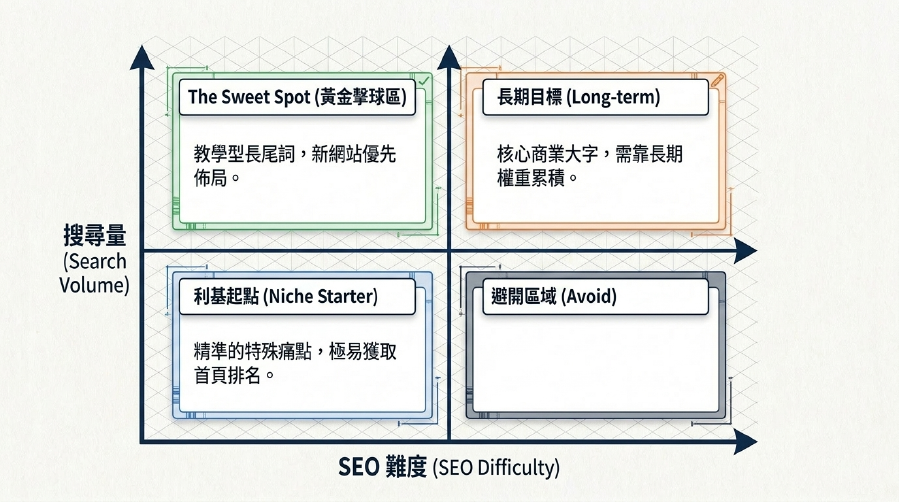
新網站可以優先找SEO Difficulty較低、但仍有一定搜尋量的關鍵字。
例如:
-
-
- 免費關鍵字工具
- Google Keyword Planner教學
- Google Trends怎麼用
- Ubersuggest教學
- 長尾關鍵字工具推薦
-
這些就很適合拿來寫教學型文章。
Ubersuggest實戰用法二:找長尾關鍵字
在關鍵字建議裡,你可以看到很多相關詞。
例如輸入「關鍵字研究」,可能會出現:
-
- 關鍵字研究工具
- 免費關鍵字研究工具
- 關鍵字研究教學
- SEO關鍵字研究
- Google關鍵字研究工具
- 長尾關鍵字研究
- 關鍵字搜尋量查詢
你可以把這些詞整理成三類:
1. 文章型關鍵字
例如:
-
-
- 關鍵字研究怎麼做
- 免費關鍵字工具推薦
- Google Trends教學
-
適合寫部落格文章。
2. 工具比較型關鍵字
例如:
-
-
- Google Keyword Planner vs Ubersuggest
- 免費SEO工具推薦
- 關鍵字工具比較
-
適合寫比較文。
3. 服務轉換型關鍵字
例如:
-
-
- SEO關鍵字分析服務
- 關鍵字排名顧問
- SEO內容規劃
-
適合導向服務頁。
這樣你就不只是「找詞」,而是在做內容規劃。
Ubersuggest實戰用法三:看Content Ideas找內容靈感
Ubersuggest有個功能叫 Content Ideas,可以看到與關鍵字相關、在網路上表現不錯的內容。
你可以觀察:
-
- 哪些標題比較吸引人
- 哪些主題有分享量
- 哪些文章形式受歡迎
- 競爭對手怎麼切入同一個主題
這非常適合做10x Content和Skyscraper Technique。
不是叫你抄,而是看目前市場上已有什麼,然後思考:
-
- 我能不能寫得更完整?
- 我能不能更新到最新版本?
- 我能不能加入台灣案例?
- 我能不能用更白話的方式解釋?
- 我能不能加比較表、FAQ、流程圖?
你的目標不是做一篇「差不多」的文章,而是做一篇讓讀者覺得:「這篇比我剛剛看到的都清楚。」
Ubersuggest的優點
Ubersuggest的優點包括:
-
- 有免費查詢額度
- 介面相對簡單
- 提供搜尋量與SEO難度
- 可挖掘長尾關鍵字
- 有內容靈感功能
- 可初步分析競爭網站
它很適合剛開始接觸SEO的新手,用來練習完整的SEO關鍵字分析流程。
Ubersuggest的限制
當然,免費版也有一些限制:
-
- 每日查詢次數有限
- 數據精準度不一定如大型付費工具
- 深度競爭分析有限
- 部分功能需付費解鎖
- 關鍵字資料庫可能不如Ahrefs、SEMrush完整
所以建議把它當成入門輔助工具,不要把所有決策都壓在單一數據上。
三個免費關鍵字工具怎麼搭配使用?
現在重點來了。
Google Keyword Planner、Google Trends、Ubersuggest 各有優缺點。如果你只用其中一個,會看到片面的資料;但如果搭配使用,就會很完整。
下面給你一套實戰流程。

第一步:用Google Keyword Planner確認搜尋量與商業價值
先把你的核心主題丟進 Google Keyword Planner。
例如你想做「SEO工具推薦」這個主題,可以輸入:
-
-
- SEO工具
- 關鍵字工具
- 免費關鍵字工具
- SEO關鍵字分析
- 關鍵字研究工具
-
接著看:
-
-
- 哪些詞有搜尋量?
- 哪些詞競爭程度高?
- 哪些詞CPC較高?
- 有沒有你沒想到的相關詞?
-
這一步是確認市場需求。
第二步:用Google Trends確認搜尋趨勢
接著把幾個候選詞丟到 Google Trends 比較。
例如比較:
-
-
- 免費關鍵字工具
- SEO工具推薦
- 關鍵字研究工具
- Google Keyword Planner
-
看哪個詞長期比較穩定,哪個詞正在上升,哪個詞可能已經下降。
如果一個詞搜尋量不錯,而且趨勢穩定或上升,那就值得優先考慮。
如果一個詞只是短期爆紅,你就要判斷它適不適合寫常青內容,還是只適合短期追熱點。
第三步:用Ubersuggest挖長尾關鍵字與內容角度
最後用 Ubersuggest 查你的候選詞。
你要找:
-
-
- SEO Difficulty較低的詞
- 問題型長尾關鍵字
- 相關關鍵字
- SERP排名頁面
- 內容靈感
-
例如你查「免費關鍵字工具」,可能延伸出:
-
-
- 免費關鍵字工具推薦
- Google Keyword Planner教學
- Google Trends怎麼用
- Ubersuggest免費版好用嗎
- 關鍵字搜尋量怎麼查
- 免費SEO工具推薦
-
這些就可以變成文章小標題或未來文章題目。
第四步:回到Google人工檢查搜尋結果
工具查完後,請一定要回到Google搜尋結果頁。
你要看:
-
-
- 前10名都在寫什麼?
- 搜尋結果是教學文、比較文還是工具頁?
- 有沒有影片或圖片?
- People Also Ask問什麼?
- 目前文章有沒有缺點?
- 有沒有你能補強的地方?
-
這一步很重要,因為工具給你數據,Google首頁給你答案。
如果前10名大多是「免費工具清單」,你就應該寫工具推薦比較文。
如果前10名大多是「Google Keyword Planner教學」,你就應該寫操作教學。
如果前10名大多是「工具官方頁」,你可能要換更適合的長尾詞切入。
延伸閱讀:關鍵字選對,文章才有機會上首頁!新手必學SEO選字指南
免費關鍵字工具實戰範例:規劃一篇文章
假設我們要寫一篇文章:
免費關鍵字工具推薦
我們可以這樣做。
1. 用Google Keyword Planner確認主題需求
先在 Google Keyword Planner 輸入:
-
-
- 免費關鍵字工具
- SEO工具推薦
- 關鍵字研究工具
- SEO關鍵字分析
- Google Keyword Planner
- Google Trends
- Ubersuggest
-
接著觀察哪些詞有搜尋量,哪些詞的競爭程度比較高,哪些詞的頁首出價比較高。
如果你發現「免費關鍵字工具」有穩定搜尋量,而「SEO工具推薦」搜尋量更高,但競爭也更激烈,那你就可以判斷:
「免費關鍵字工具」比較適合新手文章切入;
「SEO工具推薦」可以作為未來更完整的工具比較文章。
這樣你就不會一開始就衝去打最硬的關鍵字,而是先選一個比較有機會的入口。
2. 用Google Trends確認趨勢是否穩定
接著打開 Google Trends,比較:
-
-
- 免費關鍵字工具
- 關鍵字研究工具
- SEO工具推薦
- Google Keyword Planner
- Ubersuggest
-
你可以觀察過去12個月或過去5年的趨勢。
如果「免費關鍵字工具」長期穩定,代表它適合寫常青內容。
如果「Ubersuggest」某段時間突然上升,可能代表市場對這個工具的興趣增加,可以另外寫一篇「Ubersuggest教學」或「Ubersuggest免費版好用嗎?」。
這就是用搜尋趨勢來判斷內容時機。
3. 用Ubersuggest挖長尾關鍵字
最後到 Ubersuggest 輸入「免費關鍵字工具」。
你可能會找到:
-
-
- 免費關鍵字工具推薦
- 免費SEO工具推薦
- 關鍵字搜尋量查詢
- Google Keyword Planner教學
- Google Trends教學
- Ubersuggest教學
- 免費關鍵字研究工具
- SEO關鍵字分析工具
- 長尾關鍵字工具
- 如何查關鍵字搜尋量
-
這些都是很棒的長尾關鍵字。
接著你可以把文章架構整理成:
-
-
- 免費關鍵字工具為什麼重要?
- Google Keyword Planner怎麼用?
- Google Trends怎麼看搜尋趨勢?
- Ubersuggest如何找長尾關鍵字?
- 三個工具怎麼搭配?
- 免費工具有哪些限制?
- 新手如何用免費工具做關鍵字研究?
-
這樣一篇文章就不是單純介紹工具,而是完整解決使用者問題。
4. 回到Google檢查搜尋結果
最後,把「免費關鍵字工具推薦」丟進Google。
看看前10名都在寫什麼:
-
-
- 是工具清單?
- 是單一工具教學?
- 是付費工具比較?
- 是新手SEO指南?
- 有沒有表格?
- 有沒有實際操作步驟?
- 有沒有FAQ?
- 有沒有台灣使用情境?
-
如果你發現前面的文章只是簡單列出工具,沒有教怎麼搭配使用,那你的機會就來了。
你可以寫得更完整、更實戰、更白話,加入:
-
-
- 三工具比較表
- 實際操作流程
- 適合對象分析
- 常見錯誤提醒
- 新手關鍵字研究流程
- FAQ問答
-
這就是把一篇普通文章升級成10x內容的做法。
Google Keyword Planner、Google Trends、Ubersuggest比較表
為了讓你更快判斷該用哪個工具,下面幫你整理一張比較表。
| 工具 | 主要用途 | 優點 | 限制 | 適合誰 |
|---|---|---|---|---|
| Google Keyword Planner | 查搜尋量、找商業關鍵字 | 資料來自Google、可看CPC、適合廣告與SEO | 搜尋量常顯示區間、SEO難度不明確 | 企業網站、服務業、電商 |
| Google Trends | 看搜尋趨勢、季節性、熱門主題 | 完全免費、可比較關鍵字、看地區熱度 | 不提供精準搜尋量、長尾資料較少 | 內容規劃、趨勢分析 |
| Ubersuggest | 查關鍵字、找長尾詞、看SEO難度 | 介面簡單、有SEO Difficulty、可找內容靈感 | 免費查詢有限、數據需交叉驗證 | SEO新手、部落格經營者 |
簡單來說:
-
- 想知道有沒有人搜:用 Google Keyword Planner
- 想知道趨勢是升是降:用 Google Trends
- 想找長尾字和文章靈感:用 Ubersuggest
三個搭配起來,新手做SEO關鍵字分析已經非常夠用。
免費關鍵字工具怎麼用在SEO文章規劃?
工具查完後,真正重要的是把資料變成文章計畫。否則你只是收集了一堆關鍵字,看起來很忙,但沒有產出。
下面這套流程可以直接使用。
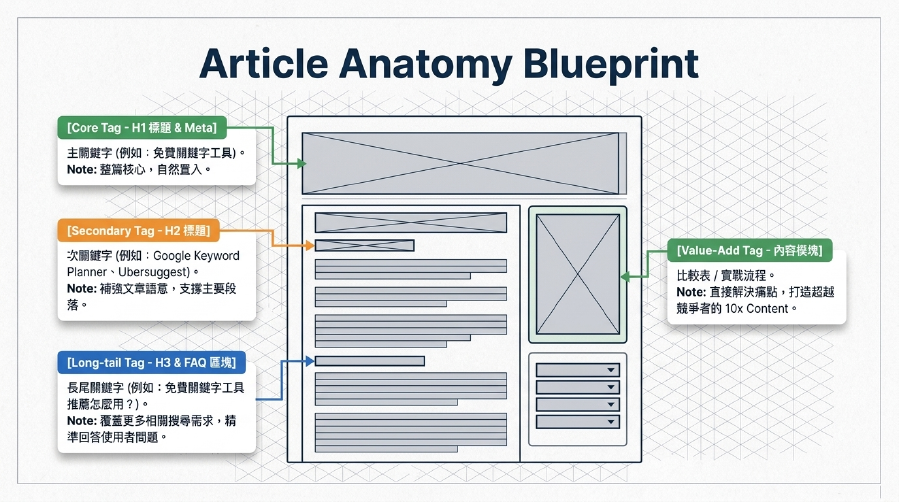
第一步:選一個主關鍵字
主關鍵字是整篇文章的核心,例如:
免費關鍵字工具
它應該出現在:
-
-
- H1標題
- 前言
- 文章主要段落
- Meta描述
- FAQ
- 內部連結錨文字
-
但不要硬塞,重點是自然。
第二步:選3到5個次關鍵字
次關鍵字可以補強文章語意,例如:
-
-
- Google Keyword Planner
- Google Trends
- Ubersuggest
- 關鍵字研究
- SEO關鍵字分析
-
這些詞可以安排在H2標題或主要段落中。
第三步:選5到10個長尾關鍵字
長尾關鍵字可以放在H3、FAQ或文章段落裡,例如:
-
-
- 免費關鍵字工具推薦
- Google Keyword Planner怎麼用
- Google Trends怎麼看
- Ubersuggest免費版好用嗎
- 如何查關鍵字搜尋量
- 免費SEO工具推薦
- 長尾關鍵字怎麼找
- 新手如何做關鍵字研究
-
這樣文章就能覆蓋更多相關搜尋需求,不會只靠單一關鍵字苦苦撐場。
第四步:依照搜尋意圖設計內容
搜尋「免費關鍵字工具推薦」的人,大多不是想看理論,而是想知道:
-
-
- 有哪些工具可以用?
- 哪個工具適合我?
- 怎麼操作?
- 免費版夠不夠?
- 可以查到哪些資料?
- 有什麼限制?
- 要不要升級付費工具?
-
所以文章內容就應該回答這些問題,而不是只講「關鍵字研究很重要」。
使用者都已經來敲門了,你不要隔著門跟他演講,要直接幫他開門。
第五步:加上比較表和實戰流程
工具推薦類文章很適合放比較表,因為讀者通常懶得一段一段找答案。
你可以比較:
-
-
- 是否免費
- 是否提供搜尋量
- 是否提供趨勢
- 是否提供SEO難度
- 是否能找長尾關鍵字
- 是否適合新手
- 是否適合商業關鍵字研究
-
再加上一套實戰流程,讀者就會更容易照著做。
這種文章不只對SEO友善,也對人很友善。Google喜歡,人也喜歡,大家都開心。
免費工具夠用嗎?什麼時候該升級付費工具?
很多人會問:「免費工具到底夠不夠?」
答案是:看你的階段。
如果你是SEO新手,剛開始經營網站、部落格或小型企業官網,免費關鍵字工具通常已經很夠用。你可以用它們完成基本的關鍵字研究、找出長尾關鍵字、判斷搜尋量和搜尋趨勢。
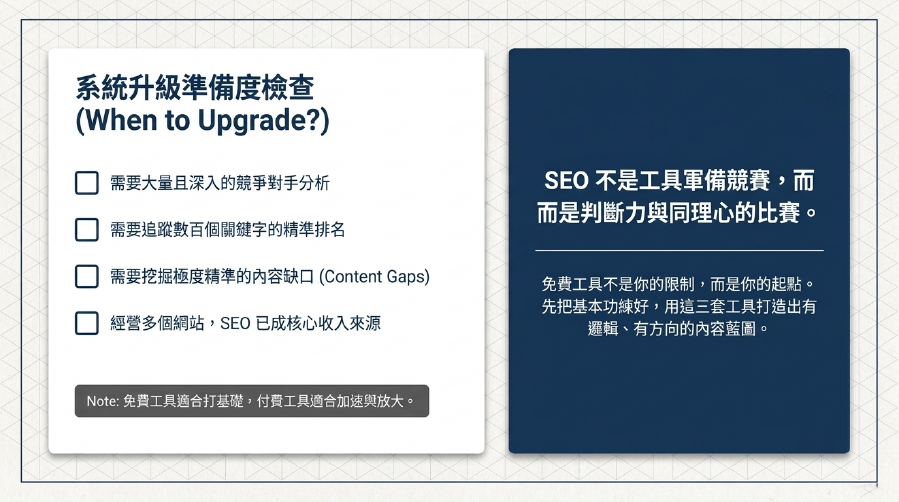
但如果你進入以下階段,就可以考慮升級付費工具:
-
- 你要大量分析競爭對手
- 你需要更精準的關鍵字難度
- 你想追蹤大量關鍵字排名
- 你要做內容缺口分析
- 你需要完整反向連結資料
- 你經營多個網站或客戶專案
- SEO已經是你主要的流量來源或收入來源
簡單說,免費工具適合打基礎,付費工具適合加速和放大。
不要一開始就為了工具焦慮。先用免費工具把基本功練好,等你真的需要更深的資料,再升級也不遲。
使用免費關鍵字工具最常見的錯誤
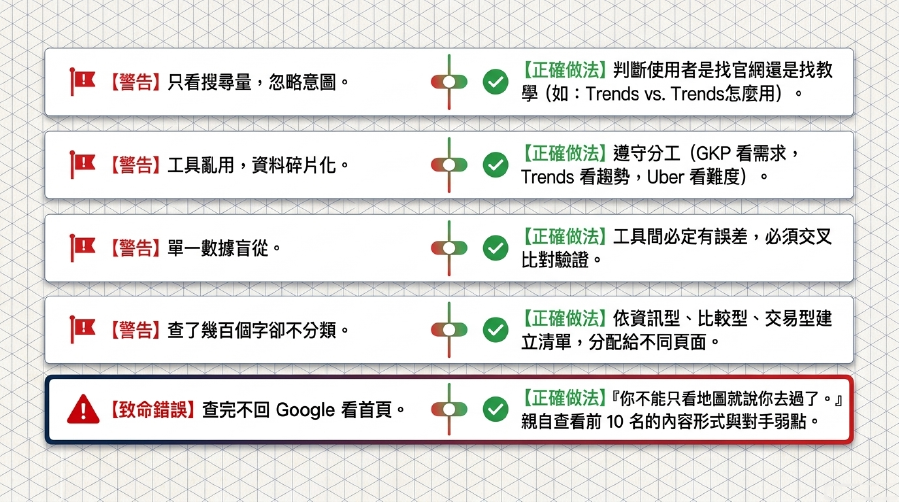
錯誤一:只看搜尋量,忽略搜尋意圖
很多人看到某個詞搜尋量高,就立刻想寫。
但搜尋量高不代表適合你。
你還要看使用者搜尋這個詞時想要什麼。
例如「Google Trends」這個字,使用者可能只是想進官方網站。
但「Google Trends怎麼用」就明顯是想看教學。
如果你想寫文章,後者通常比前者更適合。
錯誤二:看到免費就每個工具都亂用
工具不是越多越好,而是要知道每個工具負責什麼。
不要今天查Google Keyword Planner,明天查Ubersuggest,後天看Google Trends,然後把資料亂貼在Excel裡,最後自己也看不懂。
請記得:
-
-
- Google Keyword Planner:確認搜尋需求和商業價值
- Google Trends:確認趨勢和季節性
- Ubersuggest:找長尾詞和SEO難度
-
分工清楚,效率才會高。
錯誤三:完全相信單一工具數據
不同工具的數據可能會不一樣,這很正常。
因為每個工具的資料來源、更新頻率、估算方式都不同。所以不要因為Ubersuggest顯示某個詞搜尋量100,就把它當成宇宙真理。
比較好的做法是交叉驗證:
-
-
- Google Keyword Planner看搜尋量區間
- Google Trends看趨勢
- Ubersuggest看長尾詞與SEO難度
- Google搜尋結果看實際競爭狀況
-
這樣判斷會更穩。
錯誤四:查完關鍵字卻沒有整理分類
關鍵字不是查越多越好。
如果你查了500個詞,但沒有分類,那它們只是一堆文字垃圾山。
你可以把關鍵字分成:
-
-
- 資訊型關鍵字
- 商業比較型關鍵字
- 交易型關鍵字
- 長尾關鍵字
- 地區型關鍵字
- 服務頁關鍵字
- 部落格文章關鍵字
-
整理完之後,你才知道哪些要寫文章,哪些要做服務頁,哪些要放FAQ,哪些可以未來再處理。
錯誤五:沒有回到Google搜尋結果檢查
這是最常見,也最可惜的錯誤。
工具查完之後,一定要把關鍵字丟到Google看首頁。
因為Google首頁會告訴你:
-
-
- 使用者想看什麼內容形式
- 競爭對手寫到什麼程度
- 你有沒有機會超越
- 這個關鍵字是否適合你的網站
-
工具是地圖,Google首頁是現場。
你不能只看地圖就說你去過了,對吧?
延伸閱讀:不花大錢也能稱霸本地搜尋!這些在地SEO工具,輕鬆提升本地排名!
免費關鍵字工具用得好,新手也能做出有方向的SEO策略
做SEO不一定一開始就要花大錢買工具。免費關鍵字工具如果用得好,一樣可以幫你完成很紮實的關鍵字研究和SEO關鍵字分析。
Google Keyword Planner 適合確認搜尋量、商業價值和關鍵字方向;
Google Trends 適合觀察搜尋趨勢、季節性和新興主題;
Ubersuggest 適合挖掘長尾關鍵字、查看SEO難度和尋找內容靈感。
三個工具搭配使用,你就能從「我不知道要寫什麼」進步到「我知道哪些關鍵字值得寫、什麼時候寫、怎麼寫」。
SEO不是工具大賽,而是判斷力比賽。
免費工具是你的起點,不是你的限制。
先把這三個工具用熟,你會發現,原來不用一開始就砸錢,也能把網站內容規劃得有方向、有邏輯,而且更有機會慢慢累積自然搜尋流量。
常見問題 FAQ
Q1:免費關鍵字工具真的夠用嗎?
對SEO新手、小型網站、個人部落格來說,免費關鍵字工具通常已經很夠用。你可以用 Google Keyword Planner 查搜尋量,用 Google Trends 看搜尋趨勢,再用 Ubersuggest 找長尾關鍵字與內容靈感。
Q2:Google Keyword Planner需要付費才能用嗎?
Google Keyword Planner 本身可以免費使用,但需要建立Google Ads帳號。如果沒有投放廣告,搜尋量通常會以區間方式顯示,不會非常精準,但仍然適合用來做基礎關鍵字研究。
Q3:Google Trends可以查關鍵字搜尋量嗎?
Google Trends 不提供精準搜尋量,它顯示的是相對熱度。它最適合用來觀察搜尋趨勢、季節性變化、地區熱度,以及比較不同關鍵字哪個更熱門。
Q4:Ubersuggest免費版好用嗎?
Ubersuggest 免費版有查詢次數限制,但對新手來說仍然很好用。它可以查看關鍵字搜尋量、SEO Difficulty、相關關鍵字、長尾關鍵字與內容靈感,很適合做入門級SEO關鍵字分析。
Q5:免費工具和付費工具最大的差別是什麼?
免費工具通常適合做基礎關鍵字研究,但在競爭對手分析、關鍵字難度、排名追蹤、反向連結分析和大量數據匯出方面比較有限。當你的網站成長到需要更深入分析時,可以再考慮Ahrefs、SEMrush或Moz等付費工具。