為什麼你的SEO需要一個「控制中心」?告別數據孤島,擁抱SEO 儀表板!
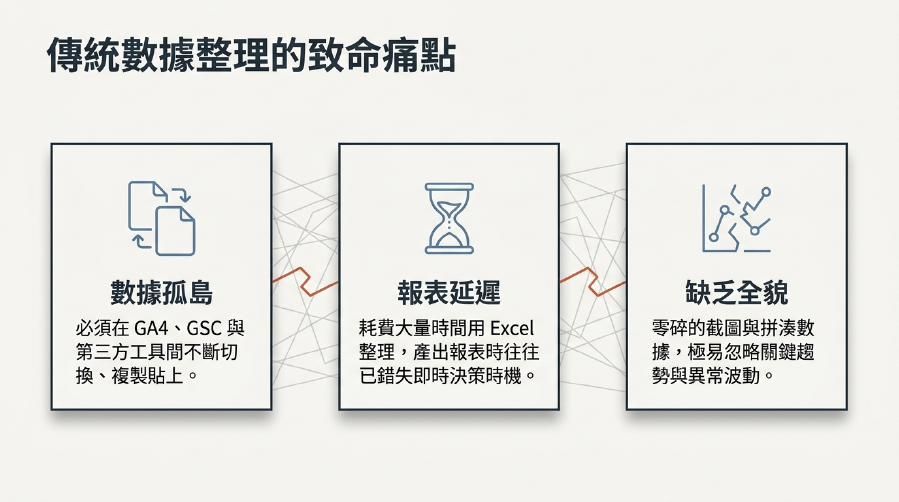
你是不是也曾經歷過這樣的場景:老闆突然問你網站的自然流量最近表現如何?你的心情瞬間跌入谷底,因為你知道這意味著又要打開好幾個網站分析工具,例如Google Analytics 4 (GA4)、Google Search Console (GSC),然後複製貼上、截圖、匯出,再用Excel苦心整理半天,才能勉勉強強交出一份報告。等你報告出來,可能老闆已經在喝下午茶了。
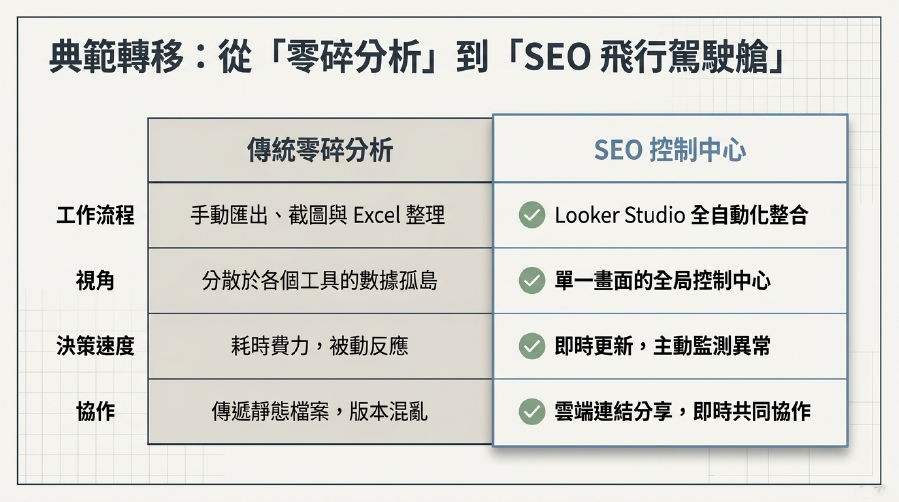
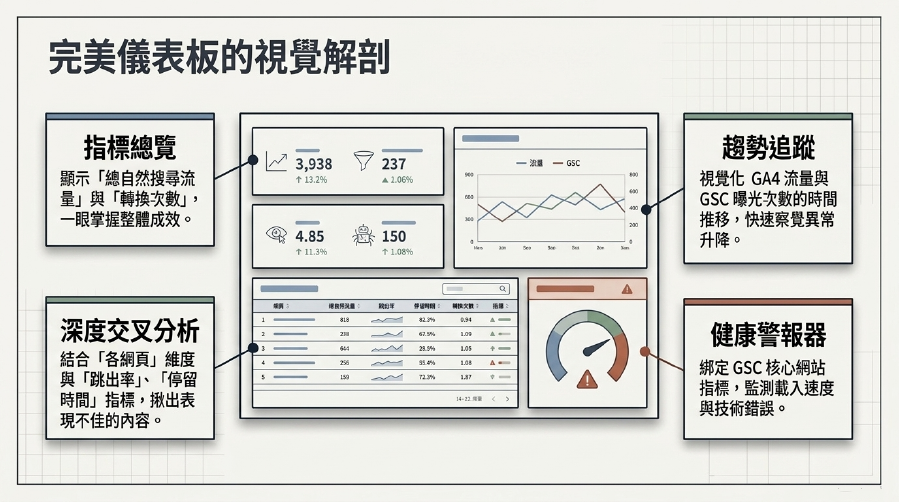
這種零碎的網站數據分析方式,不僅耗時費力,還很容易錯失重要的趨勢或異常。而且,沒有一個統一的視角,你很難對你的SEO 成效評估做出全面且客觀的判斷。這就是為什麼你需要一個專屬於你的SEO 儀表板!它就像你網站的「飛行駕駛艙」,讓你一眼就能掌握所有重要的SEO KPI,即時進行SEO 監測,隨時都能對你的數位行銷報表瞭如指掌,做出快速而準確的決策。
延伸閱讀:SEO數據視覺化的魔法!10種必學視覺化圖表,讓數據呈現驚艷全場!
你的SEO儀表板裡,該放些什麼「寶藏」?定義核心SEO KPI
一個好的SEO 儀表板,並不是把所有數據都丟進去,而是要智慧地選擇最能反映你SEO目標的SEO KPI(關鍵績效指標)。這些指標應該像探照燈一樣,照亮你的SEO之路。
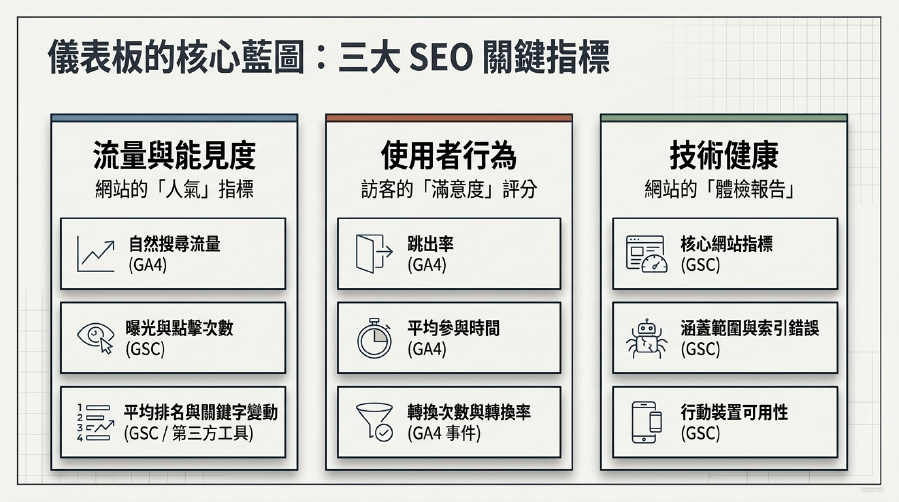
1. 流量與能見度:網站的「人氣」指標
這是最直觀的SEO KPI,直接反映你的網站是否被更多人看到、訪問。
-
-
- 自然搜尋流量: 這是最重要的!透過GA4,你可以清楚看到來自Google等搜尋引擎的訪問量。這是SEO 成效評估的核心。
- 自然搜尋曝光次數與點擊次數: 來自GSC的數據,告訴你在搜尋結果頁被看到了多少次,以及被點擊了多少次。結合GA4進行網站數據分析,能更完整。
- 平均排名: GSC也會提供你的網站在特定關鍵字下的平均排名。追蹤這些追蹤關鍵指標,能讓你看到你的SEO 優化是否有進展。
- 關鍵字排名變動: 如果你有使用第三方排名工具,將其數據整合進來,視覺化主要關鍵字的排名升降趨勢,這對於SEO 監測來說非常關鍵。
-
2. 使用者行為與參與度:訪客的「滿意度」評分
流量來了,訪客是否滿意?是否在你網站上找到了他們想要的東西?這些SEO KPI能給你答案。
-
-
- 跳出率 (Bounce Rate): 在GA4中觀察,如果很高,可能意味著頁面內容或體驗有問題。之前我們也深入探討過網站跳出率的改善方法。
- 平均工作階段時間/參與時間: 訪客在你的網站上停留多久?時間越長,通常代表內容越吸引人。
- 頁面/工作階段: 平均每次訪問瀏覽了多少頁面?越多代表訪客對你的內容越有興趣,使用者行為追蹤就越深。
- 轉換次數/轉換率: 最實際的SEO KPI!無論是訂閱電子報、下載檔案、提交表單還是完成購買,這些都是你的終極目標。在GA4中設定轉換事件,然後在SEO 儀表板中追蹤關鍵指標。
-
3. 技術健康與網站體驗:網站的「體檢報告」
一個健康的網站,才能在搜尋引擎中跑得更快、更遠。
-
-
- 核心網站指標 (Core Web Vitals): 來自GSC,衡量網站的載入速度、互動性和視覺穩定性。這對於SEO 優化和使用者體驗都非常重要。
- 行動裝置可用性: 也是來自GSC,確保你的網站對手機用戶友好。
- 涵蓋範圍錯誤 (Indexing Errors): GSC會報告哪些頁面因為技術問題無法被索引。這影響了你的網站收錄狀況。
- 網站載入速度: 不僅是核心網站指標,整體的網頁速度也是重要的SEO KPI。
-
你的數據畫布:選擇你的數據視覺化工具!
有了數據,還需要一個好的畫布來呈現。目前最流行、功能又強大的免費網站分析工具,非Google Data Studio (Looker Studio) 莫屬!
Google Data Studio (Looker Studio):免費、強大、好上手!
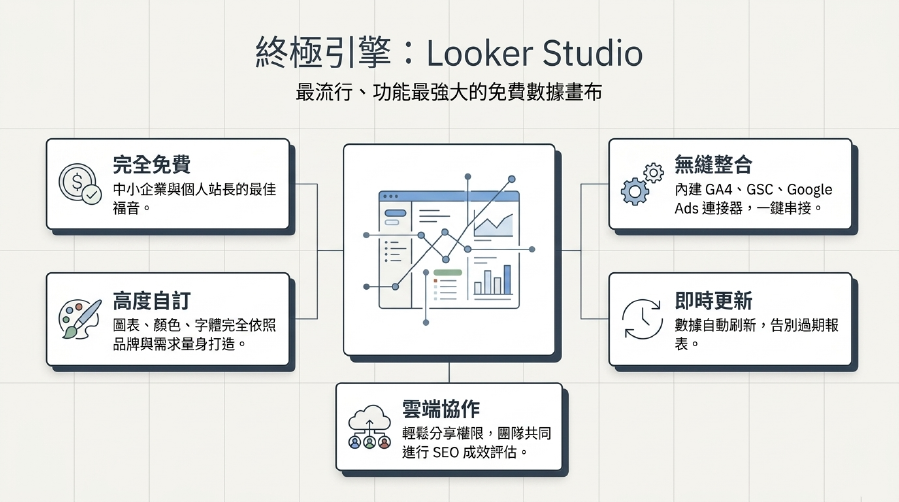
Google Data Studio (Looker Studio) 是一個免費的數據視覺化工具,它能讓你將來自不同來源的數位行銷數據(例如GA4、GSC、Google Ads、甚至是CSV檔案)整合起來,建立高度自訂的SEO 儀表板和數位行銷報表。它最大的優點就是:
-
- 免費: 對於中小企業或個人網站經營者來說,這是最大的福音!
- 整合度高: 與Google自家的產品(GA4、GSC等)無縫接軌,連接器非常方便。
- 高度自訂: 你可以選擇各種圖表類型、顏色、字體,完全依照你的需求和偏好來設計。
- 即時更新: 數據可以設定為自動刷新,確保你的SEO 儀表板始終顯示最新資訊。
- 分享與協作: 輕鬆與團隊成員分享你的數位行銷報表,共同進行SEO 成效評估。
延伸閱讀:數據變黃金!學會撰寫「SEO報告」,將關鍵字數據分析轉化為網站流量增長建議!
手把手教學:打造你的第一個SEO 儀表板!
接下來,讓我們一步步來設定你的專屬SEO 儀表板吧!
1. 登入Google Data Studio (Looker Studio) 並選擇模板
前往Looker Studio (https://lookerstudio.google.com/) 並登入你的Google帳號。你可以選擇從空白報告開始,或者使用它提供的預設模板。對於初學者,建議先從空白報告開始,這樣更能理解每個步驟。
2. 連接你的數據源:讓數據流動起來!
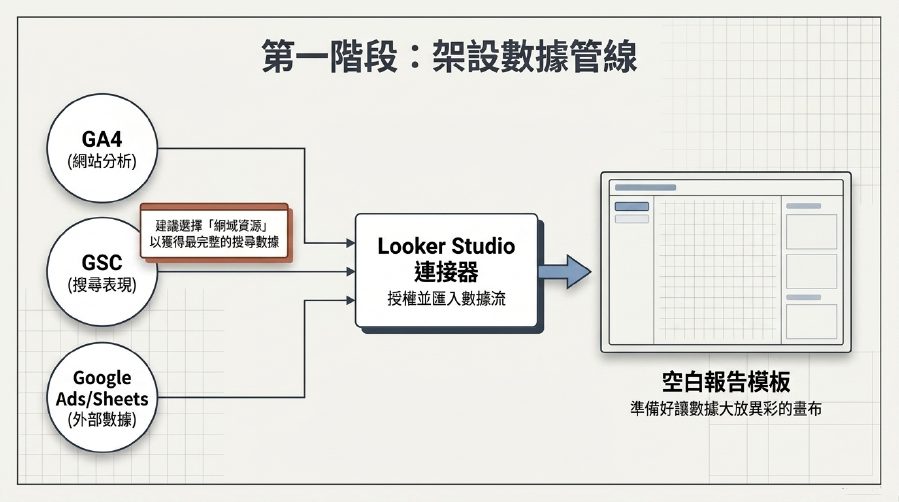
這是關鍵的第一步!點擊「新增資料來源」,你會看到一大堆可用的連接器。你需要連接你主要的網站分析工具:
-
-
- Google Analytics 4: 選擇GA4連接器,授權後選擇你的GA4資源。
- Google Search Console: 選擇GSC連接器,授權後選擇你的網站資源(建議選擇「網域資源」)。
- 其他: 如果你有其他數據源,例如Google Ads、Google Sheets(可以用來匯入第三方工具的數據),也可以一併連接。
-
連接成功後,這些數位行銷數據就準備好在你的SEO 儀表板中大放異彩了!
3. 選擇你的圖表與指標:數據視覺化的魔力!
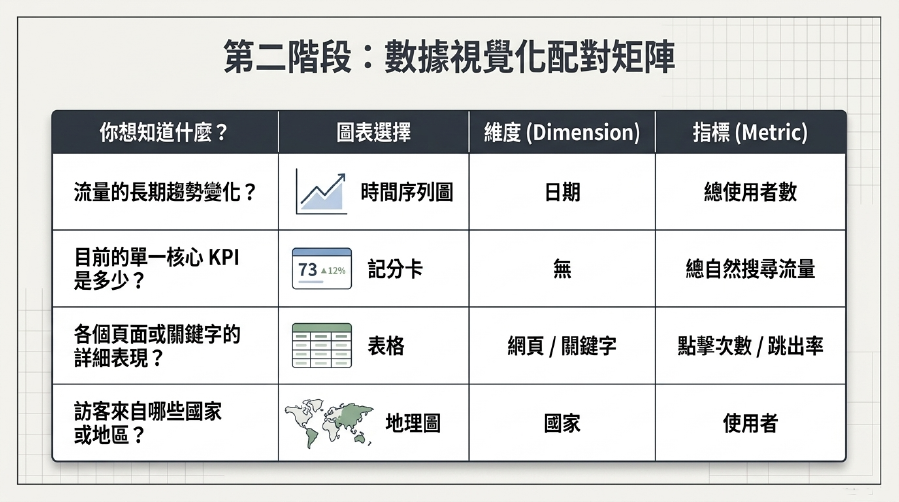
現在是時候發揮你的創意了!點擊「新增圖表」,你會看到各種圖表類型:時間序列圖、記分卡、表格、圓餅圖等等。
-
-
- 時間序列圖: 最適合用來追蹤關鍵指標的趨勢,例如自然搜尋流量、平均排名隨時間的變化。
- 記分卡: 用來顯示單一SEO KPI的數值,例如「總自然搜尋流量」、「跳出率」。
- 表格: 適合顯示多個維度與指標的交叉數據,例如「各頁面自然流量」或「各關鍵字排名」。
- 地理圖: 視覺化你的訪客來自哪個國家或地區。
-
選擇圖表後,在右側的「設定」面板中:
-
-
- 資料來源: 確認你選擇了正確的數據源(例如GA4或GSC)。
- 維度 (Dimension): 這是你的數據「類別」,例如「日期」、「網頁」、「國家」、「關鍵字」。
- 指標 (Metric): 這是你的數據「數值」,例如「使用者」、「點擊次數」、「曝光次數」、「平均停留時間」。
-
例如,如果你想看到每日自然搜尋流量,就選擇時間序列圖,維度設定為「日期」,指標設定為「總使用者數」。如果你想顯示總自然搜尋流量,就選擇記分卡,指標設定為「總使用者數」。
不斷添加圖表,排列組合,讓你的SEO 儀表板能清晰地呈現所有的SEO KPI。
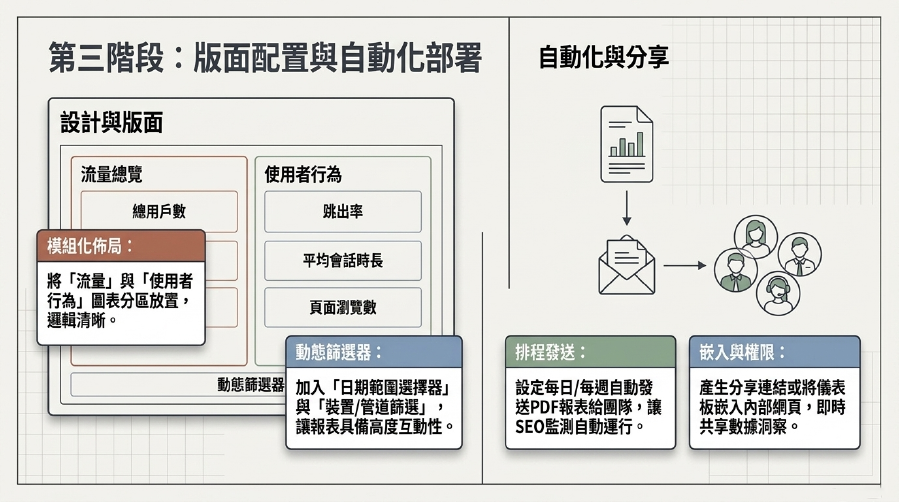
4. 設計與版面配置:讓你的數位行銷報表賞心悅目!
一個好的數據視覺化,不僅要準確,還要美觀。
-
-
- 佈局: 將相關的SEO KPI放在一起。例如,將流量相關的圖表放在一起,使用者行為相關的放在一起。
- 標題與文字: 為每個圖表和區塊加上清晰的標題和說明,讓人一目瞭然。
- 顏色與品牌: 可以使用你的品牌顏色,讓SEO 儀表板看起來更專業。
- 篩選器與控制項: 增加日期範圍選擇器、或按網站或管道篩選的功能,讓你的SEO 成效評估更靈活。
-
5. 自動化與分享:讓你的SEO 儀表板為你工作!
Google Data Studio (Looker Studio) 的強大之處在於其自動化能力。
-
-
- 排程電子郵件傳送: 設定每天、每週或每月將你的SEO 儀表板透過電子郵件傳送給自己或團隊成員。這樣,你就不用每次都手動查看,讓SEO 監測變得輕鬆無比。
- 嵌入與分享: 你可以將你的報告嵌入到網頁中,或者分享連結給其他人,並設定他們的查看或編輯權限。這非常適合團隊協作,讓網站數據分析的結果能即時共享。
-
活用你的SEO 儀表板:從數據到行動的轉變
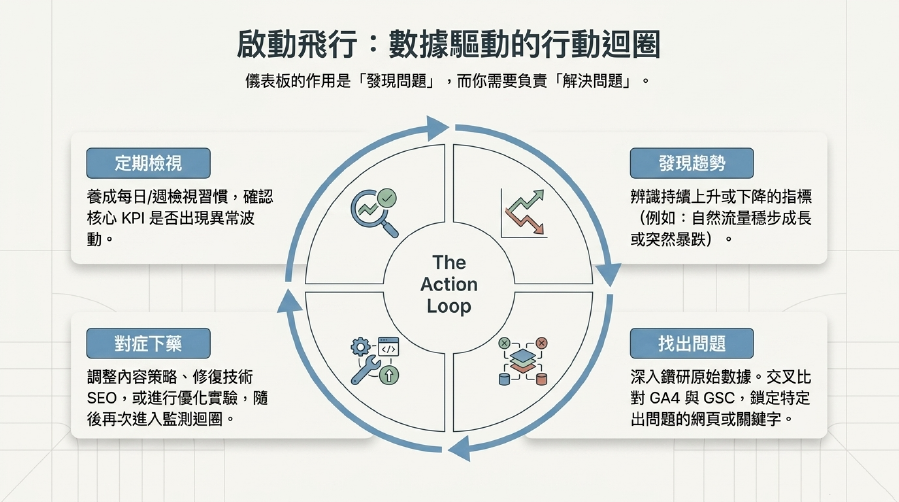
擁有一個漂亮的SEO 儀表板只是第一步,更重要的是,你要學會如何從中追蹤關鍵指標並發現問題,進而採取行動。
-
- 定期檢視: 養成每天或每週檢視SEO 儀表板的習慣。看看有沒有任何SEO KPI出現異常波動。
- 發現趨勢: 哪些指標在持續上升?哪些在下降?這些趨勢背後的原因是什麼?例如,如果自然流量持續上升,可能是你的SEO 優化策略奏效,或者有新的內容被Google收錄。
- 找出問題: 如果某個SEO KPI突然下降,或者與你的目標相距甚遠,那就要深入鑽研。例如,如果GSC報告核心網站指標分數下降,你可能需要回顧GA4的報告,找出哪些頁面載入速度變慢。
- 對症下藥: 根據數據視覺化的結果,調整你的內容策略、技術SEO,或者進行新的SEO 優化實驗。不斷測試,不斷學習,直到找到最佳策略。
SEO 監測是一個持續的過程,而你的SEO 儀表板就是你在這個過程中,最好的夥伴。它將幫助你把混亂的網站數據分析變成清晰的洞察,讓你的SEO 成效評估不再是憑感覺,而是有實實在在的數據支持。
網站數據分析超簡單!
朋友,從此以後,你再也不用在茫茫數據海中迷失方向了!透過這篇教學,你已經學會如何設定一個功能強大且美觀的SEO 儀表板,將所有重要的SEO KPI集中呈現,並利用Google Data Studio (Looker Studio) 強大的數據視覺化功能,讓你的數位行銷報表變得一目瞭然。
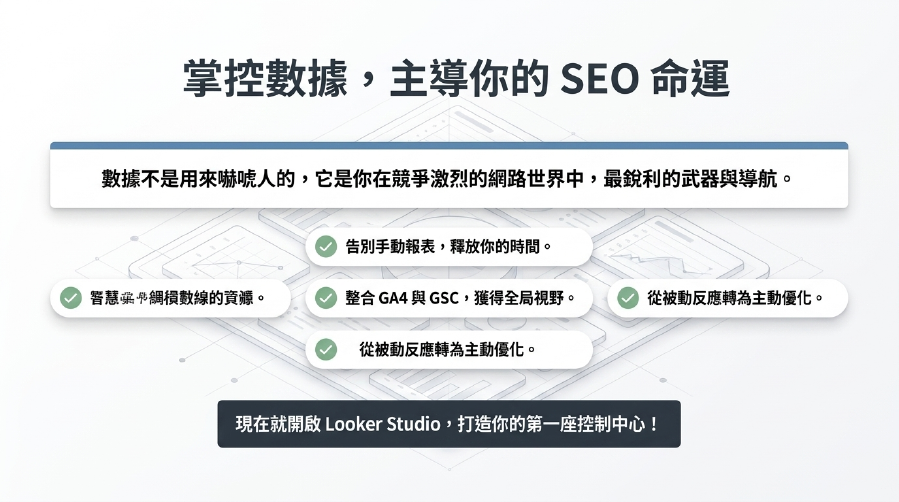
這個SEO 儀表板不僅能幫助你輕鬆追蹤關鍵指標,更能讓你隨時掌握你的SEO 成效評估,快速做出數據驅動決策。記住,數據不是用來嚇唬人的,它是用來幫助你的。好好利用你的SEO 儀表板,讓它成為你進行網站數據分析和SEO 監測的超級工具,讓你的網站像開了外掛一樣,在競爭激烈的網路世界中脫穎而出!現在,就動手開始打造你的專屬網站分析工具,掌控你的SEO命運吧!
延伸閱讀:不只做SEO,更要懂溝通!掌握客戶溝通技巧與主管報告技巧,讓SEO成效評估更有說服力!
常見問題 (FAQ)
Q1: 建立一個SEO 儀表板大概需要多久時間?我需要很懂程式碼嗎?
A1: 建立一個基礎的SEO 儀表板其實比你想像的要快!如果你已經有了GA4和GSC數據,連接數據源只需要幾分鐘。然後選擇圖表和指標,大約1-2小時就能搭建出一個實用的版本。你完全不需要懂程式碼!Google Data Studio (Looker Studio) 是拖曳式的介面,非常使用者友好,只需要會點擊和選擇,就能輕鬆完成數據視覺化。
Q2: 我應該在SEO 儀表板中包含哪些最核心的SEO KPI?
A2: 對於新手來說,建議先從以下幾個最核心的SEO KPI開始:總自然搜尋流量、曝光次數、點擊次數、平均排名(來自GSC的查詢)、跳出率、平均工作階段時間,以及任何你設定的轉換次數。這些追蹤關鍵指標能給你一個全面的概覽,幫助你進行初步的SEO 成效評估。隨著經驗增加,你可以再逐漸添加其他數位行銷報表。
Q3: 除了GA4和GSC,我還能將哪些數據連接到Google Data Studio (Looker Studio)?
A3: Google Data Studio (Looker Studio) 支援非常多數據源!除了Google自家的GA4、GSC、Google Ads,你還可以連接:YouTube Analytics(追蹤影片SEO)、Google Sheets(可以用來匯入第三方SEO工具的關鍵字排名或反向連結數據)、Facebook Ads、Bing Webmaster Tools等等。這讓你可以將幾乎所有相關的網站數據分析整合到一個SEO 儀表板中,實現真正的綜合SEO 監測。
Q4: 我已經有UA的報告習慣了,GA4的數據我怎麼理解?在SEO 儀表板中要怎麼呈現?
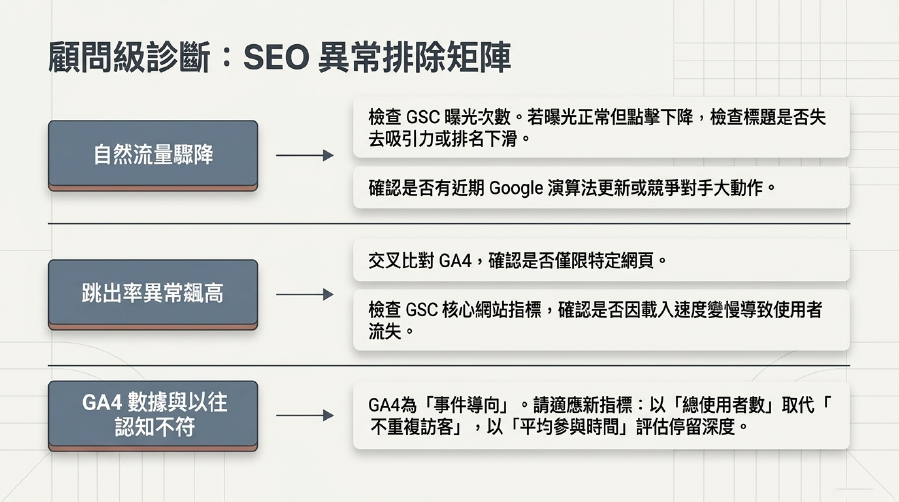
A4: GA4是基於事件的模型,與UA的數據結構不同。在SEO 儀表板中呈現GA4數據時,你會發現一些指標的名稱或計算方式可能與UA不同。例如,GA4使用「總使用者數」代替UA的「不重複訪客」,使用「平均參與時間」代替「平均工作階段時間」。最重要的是,要了解GA4指標的定義,並著重於數據的趨勢和變化。通過我們的GA4 教學文章,你可以更深入了解這些指標,並在Google Data Studio (Looker Studio) 中逐步熟悉它們的數據視覺化呈現。
Q5: 如果我的SEO 儀表板顯示某個SEO KPI出現問題,我該如何分析和解決?
A5: SEO 儀表板的作用是「發現問題」,而不是「解決問題」。當你發現某個追蹤關鍵指標(例如自然流量突然下降)出現問題時:
-
-
- 交叉比對: 查看其他相關指標。是所有流量都下降,還是只有自然流量?
- 深入挖掘: 回到原始的網站分析工具(例如GSC或GA4),查看更細節的數據。是哪個網頁或哪個關鍵字出了問題?
- 外部因素: 有沒有最近的Google演算法更新?有沒有競爭對手發佈了類似內容?
- 技術檢查: 利用GSC檢查是否有索引問題或核心網站指標惡化。 根據這些分析結果,你就能制定出具體的SEO 優化策略,這就是數據驅動決策的精髓。
-