


Google Search Console(簡稱 GSC) 是網站經營者與數位行銷人不可或缺的重要工具。無論你是 SEO 專員、站長,還是網站開發工程師,這套由 Google 提供的免費分析平台,都能幫助你全面掌握網站在搜尋引擎中的表現與潛在問題。
本篇將以初學者角度出發,從 Google Search Console 的功能認識、驗證設定教學,到操作面板的使用方法,帶你系統性掌握這項工具的核心應用。
一、什麼是 Google Search Console?
Google Search Console 是 Google 官方提供的免費平台,能協助網站管理者追蹤網站在 Google 搜尋結果中的曝光、點擊、索引狀態、技術錯誤等 SEO 關鍵指標,並提供改善建議。
延伸小知識
• GSC 原名為 Google Webmaster Tools,2015 年改為現名
• 2018 年起進行全面改版,部分報表已移除或整合進新版架構
• 行內人士多簡稱為「GSC」
二、為什麼 GSC 是做 SEO 必備工具?
透過 GSC,你可以:
• 查看網站是否被正常收錄
• 檢視熱門關鍵字與自然搜尋流量
• 掌握每頁的點擊率、曝光量與排名
• 排查爬蟲錯誤與體驗問題
• 向 Google 提交 Sitemap 或請求重新索引頁面
此外,GSC 是少數可以「主動與 Google 溝通」的官方管道之一,某些錯誤通知、修正請求,僅能透過 GSC 提出與追蹤。
三、Google Search Console 設定與驗證教學
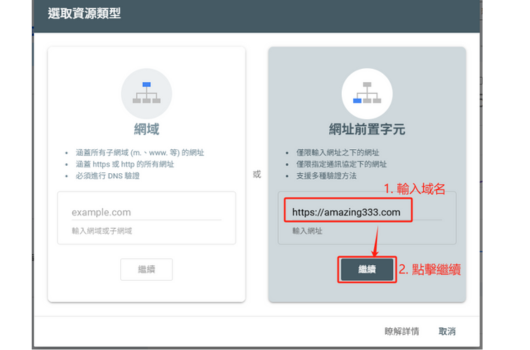
步驟 1:選擇網站資源類型
首次進入 GSC 時,系統會請你新增網站資源,並提供兩種選項:
• 網域資源(Domain Property):適合整體網站追蹤,能整合所有子網域
• 網址前置字元(URL prefix):只追蹤單一網址格式,需針對不同版本個別設定
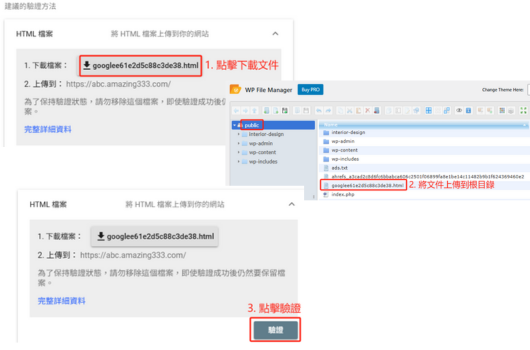
步驟 2:完成網站擁有權驗證
不同資源類型對應的驗證方式如下:
• 網域資源 → DNS 驗證
需至網域供應商的後台,新增 Google 提供的 TXT 記錄,驗證網域所有權。此步驟通常需由工程師協助,驗證完成可能需等候數小時至一天。
• 網址前置字元 → 5 種驗證方式
1. HTML 檔案上傳:下載驗證檔案並放置至網站根目錄
2. HTML 標記:將一段 meta 程式碼貼入網站 <head> 中
3. Google Analytics 驗證:需擁有 GA 編輯權限並登入同一帳號
4. Google Tag Manager 驗證:擁有 GTM 管理/發佈權限即可使用
5. DNS 驗證:與網域資源方式相同
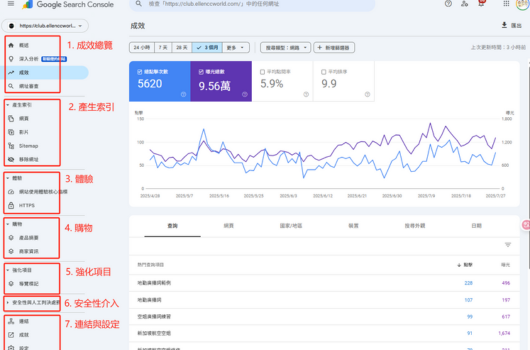
四、Google Search Console 操作面板導覽
進入主畫面後,左側功能區分為七大類別,以下針對實用功能做簡介:
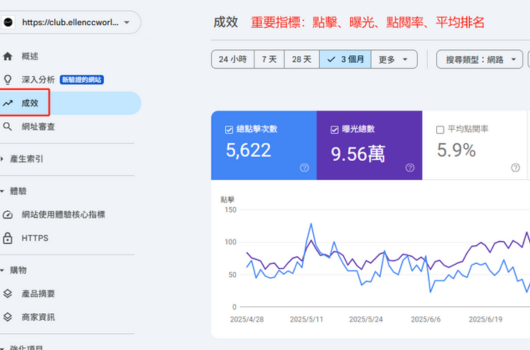
1.【成效】
• 顯示網站的點擊量、曝光量、平均排名、CTR
• 可依網址與關鍵字進行篩選分析
• 是 SEO 操作與成效追蹤的第一手報表
2.【產生索引】
• 查看整體網頁索引狀態,偵測錯誤或封鎖頁面
• 管理 Sitemap 提交與更新情況
• 可設定暫時移除某些網址(最多六個月)
3.【體驗】
• 核心網頁體驗(Core Web Vitals)追蹤
• 行動版可用性報告(檢查是否跑版、錯誤)
• HTTPS 狀況監測(是否有不安全頁面)
4.【購物】
• 可新增、查看及管理運送與退貨設定
• 如果有銷售實體商品且符合資格的網站,就會看到這份報表
5.【強化項目(Rich Results)】
• Schema 結構化標記的偵測狀態
• 查看 FAQ、產品、評分星等是否正確顯示於搜尋結果
6.【安全與人工處理問題】
• 若網站違反 Google 指南或遭駭,相關警告會顯示於此
7.【連結報表與設定】
• 可查看網站的內部連結結構與外部反向連結來源
• 管理站點設定(地區、擬用網址格式)
五、初學者應掌握的四件事
1. 每週定期檢查成效報表:掌握曝光量、點擊數、CTR 與平均排名等 SEO 關鍵數據。
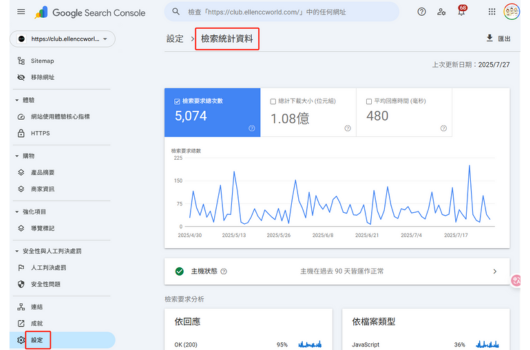
2. 注意檢索統計資料:分析爬蟲造訪次數與網站反應速度,提早發現潛在技術問題。
3. 疑難排解的第一站:網站排名或流量異常,第一步就該查看 GSC 是否有錯誤訊息或警告。
4. 資料更新有時差:GSC 數據約延遲 2~5 天,不是即時報表。
Google Search Console 是網站經營過程中不可或缺的夥伴,不僅協助你掌握網站在搜尋引擎中的表現,更是發掘問題與與 Google 溝通的重要平台。


[…] 推薦閱讀:新手也能懂!Google Search Console 網站分析與SEO優化指南 […]