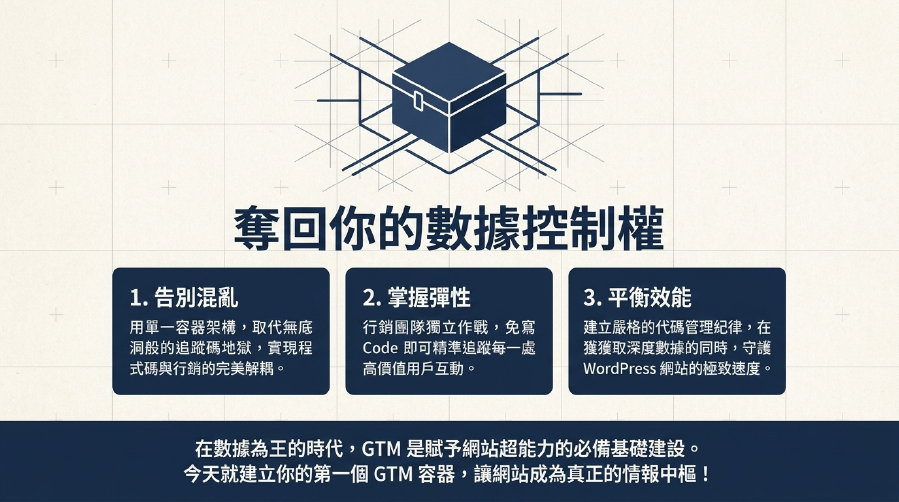
你的網站數據還在「程式碼地獄」掙扎?Google Tag Manager (GTM) 在WordPress中的應用:告別混亂,提升追蹤彈性與效率!
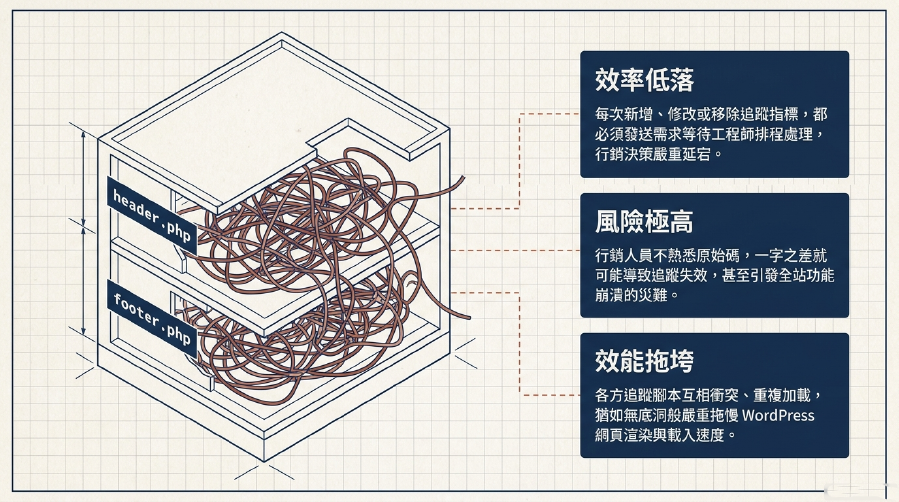
網站流量一大堆,卻搞不清楚訪客到底在你的網站上做了什麼?想加個GA4、Facebook Pixel、Google Ads追蹤碼,卻發現程式碼埋得亂七八糟,每次都要勞煩工程師,還擔心一不小心就搞壞網站?你是不是常常為了埋個追蹤碼,搞得網站速度變慢,或者出了錯卻不知道在哪裡?數據分析師要個新指標,你就得求工程師幫忙,時間都浪費在等待上,效率低落,行銷活動的成效也難以即時掌握?
別擔心!今天我們要介紹的這位超級英雄,將徹底解決你的追蹤碼噩夢,它就是「Google Tag Manager」(GTM,Google代碼管理工具)!它就像一個「追蹤碼的中央廚房」,讓你告別程式碼地獄,輕鬆管理所有追蹤碼,大幅提升數據追蹤彈性與提升追蹤效率。這不是什麼遙不可及的技術,而是一套專為你網站設計的「數據超能力」!這篇文章將手把手帶你搞懂Google Tag Manager WordPress的應用,讓你網站的行銷數據整合變得前所未有的順暢,精準掌握每一個訪客的行為,從此讓數據為你的網站成功服務!準備好了嗎?讓我們一起將你的WordPress網站變成數據分析的「超級情報站」!
延伸閱讀:告別流量黑箱!用GA4數據分析洞察使用者行為,做出精準數據驅動決策!
告別程式碼地獄:為什麼GTM是WordPress追蹤碼管理的救星?
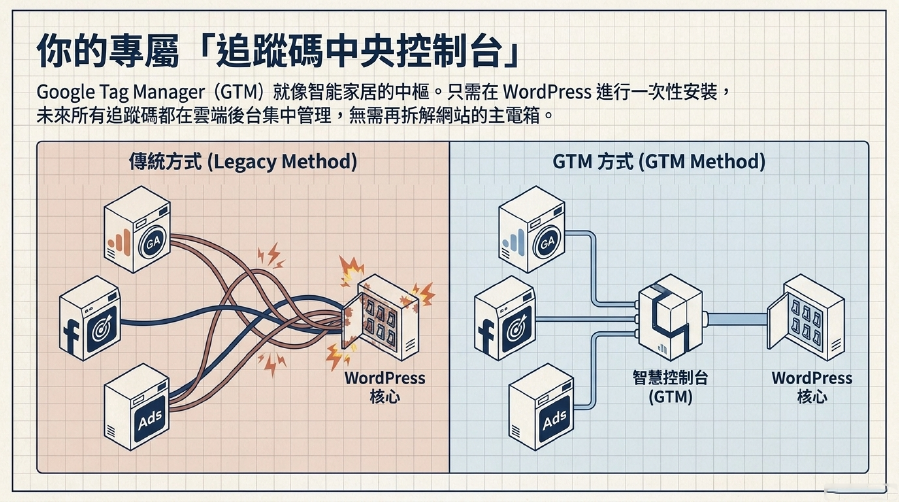
想像一下,你的WordPress網站就像一間充滿各種電器(追蹤工具)的智能家居。如果每個電器都得拉一條獨立的電線到主電箱,那家裡肯定亂成一團,線路複雜,檢修困難,還可能因為線路衝突導致短路!這就是傳統追蹤碼管理的寫照:為了各種數據需求,你需要在網站的header.php、footer.php或主題檔案裡,埋入各種Google Analytics、Facebook Pixel、Google Ads、熱點圖等等追蹤碼。
這種手動埋碼的方式,不僅耗時費力,還存在諸多痛點:
-
- 程式碼混亂: 網站程式碼中充斥著各種追蹤碼,難以管理。
- 效率低下: 每次新增、修改或移除追蹤碼,都需要動到程式碼,往往需要工程師協助,耗費時間。
- 錯誤風險高: 不熟悉程式碼的人一不小心就可能埋錯,導致追蹤失效,甚至破壞網站功能,影響WordPress 效能 GTM。
- 衝突與冗餘: 不同的追蹤碼可能導致衝突,或者重複追蹤數據,影響數據追蹤彈性和準確性。
這時,Google Tag Manager WordPress的登場,就像為你的智能家居引入了一個「中央控制台」!GTM的CDN 原理(雖然GTM本身不是CDN,但它利用容器概念集中管理資源)就是它會給你一個GTM WordPress 設定後,唯一需要嵌入網站的GTM容器程式碼。所有的追蹤碼(GTM術語稱之為「代碼/Tags」),無論是Google Analytics、Facebook Pixel、或是其他自定義腳本,都統一由這個容器管理。
GTM的優勢顯而易見:
-
- 集中式管理: 所有追蹤碼都在GTM後台統一管理,告別程式碼地獄,大幅提升WordPress 追蹤碼 管理的效率。
- 數據追蹤彈性大增: 想新增、修改或移除追蹤碼?直接在GTM後台操作,無需改動網站程式碼,即時發布,應對行銷變化更迅速。
- 減少錯誤與衝突: GTM提供預覽模式和除錯工具,讓你能在發布前測試追蹤碼是否正常運作,減少錯誤。
- 提升追蹤效率: 行銷人員可以獨立操作,無需依賴工程師,大幅提升追蹤效率。
所以,無論你是想精準掌握用戶行為,還是希望行銷數據整合,GTM都是你WordPress網站不可或缺的「數據超能力」!
Google Tag Manager WordPress:從安裝到基本設定,讓你數據盡在掌握!
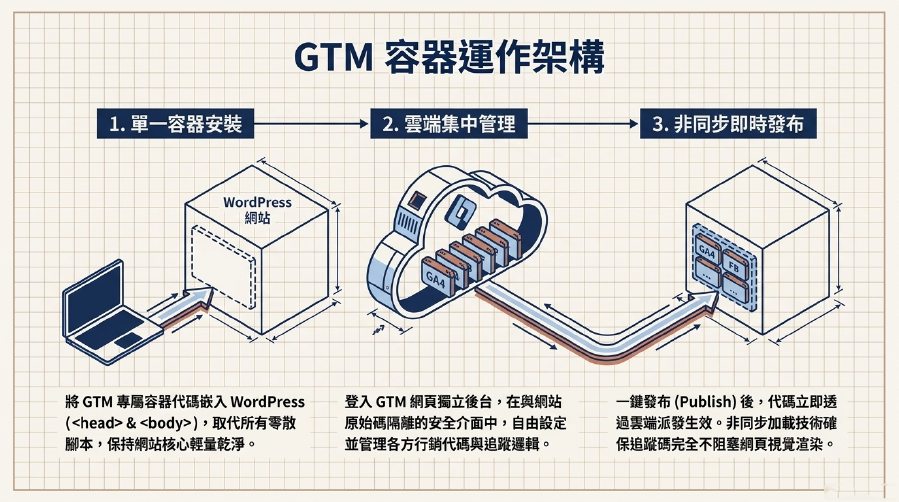
要把這位超級英雄請到你的WordPress網站,其實一點都不難!正確的GTM WordPress 設定是發揮GTM 效益的第一步。
1. 建立你的GTM容器:給你的追蹤碼一個家
-
-
- 怎麼做: 前往Google Tag Manager官網,使用你的Google帳號登入。點擊「建立帳戶」,輸入你的帳戶名稱(通常是公司名)、國家。然後在「容器設定」中輸入你的網站域名,並選擇「網站」作為目標平台。點擊「建立」,你就會得到一組GTM容器ID(格式通常是GTM-XXXXXXX)。
-
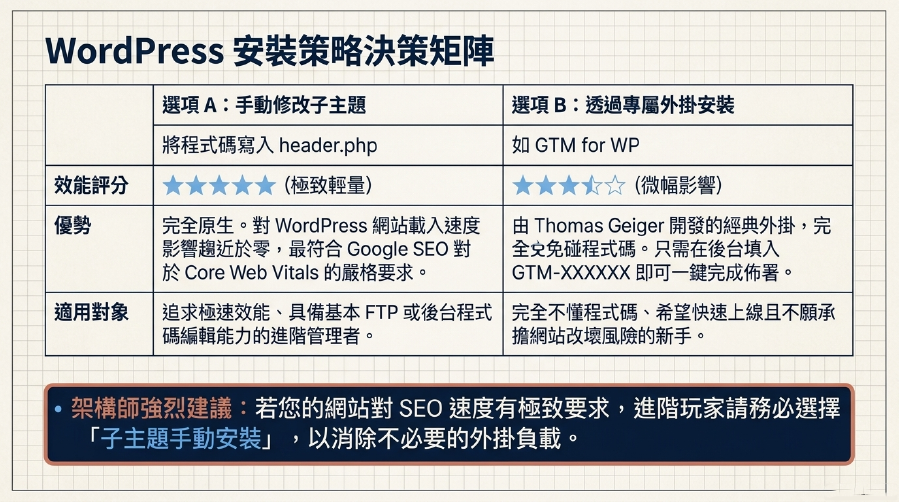
2. 安裝GTM到WordPress網站:兩種主要方法
現在,你需要將GTM提供的那兩段程式碼片段(一個放在<head>裡,一個放在<body>的開頭)嵌入你的WordPress網站。
-
-
- 方法一:手動安裝 (推薦且高效)
- 優勢: 最直接、最輕量,對WordPress 效能 GTM影響最小。
- 怎麼做:
- 子主題編輯: 建議使用子主題,避免主題更新後程式碼被覆蓋。進入WordPress後台 > 外觀 > 主題編輯器,找到你的子主題的
header.php檔案。 - 將GTM的第一段程式碼(通常以
<!-- Google Tag Manager -->開頭)貼到<head>標籤之後的盡可能前面位置。 - 將GTM的第二段程式碼(通常以
<noscript>開頭)貼到<body>標籤之後的盡可能前面位置。 - 注意: 如果你的主題沒有
header.php,或者你不想修改主題檔案,可以使用WordPress提供的wp_head和wp_body_open動作鉤子。但這通常需要一些程式碼知識。
- 子主題編輯: 建議使用子主題,避免主題更新後程式碼被覆蓋。進入WordPress後台 > 外觀 > 主題編輯器,找到你的子主題的
- 方法二:透過外掛安裝 (方便,但注意外掛品質)
- 優勢: 對新手友好,無需觸碰程式碼。
- 怎麼做:
- 安裝外掛: 在WordPress後台 > 外掛 > 安裝外掛,搜尋並安裝「Google Tag Manager for WordPress」(由Thomas Geiger開發,普遍認為是最好的GTM外掛)。
- 設定外掛: 安裝並啟用後,進入外掛設定頁面,只需輸入你的GTM容器ID(GTM-XXXXXXX),選擇GTM容器的放置位置(通常是Footer,或Custom,但手動安裝在Header更佳),然後儲存即可。
- 劣勢: 任何外掛都會增加網站負擔。雖然好的GTM外掛會盡量優化,但依然會對WordPress 效能 GTM產生微小影響。如果對網站速度有極致要求,手動安裝會更優。
- 方法一:手動安裝 (推薦且高效)
-
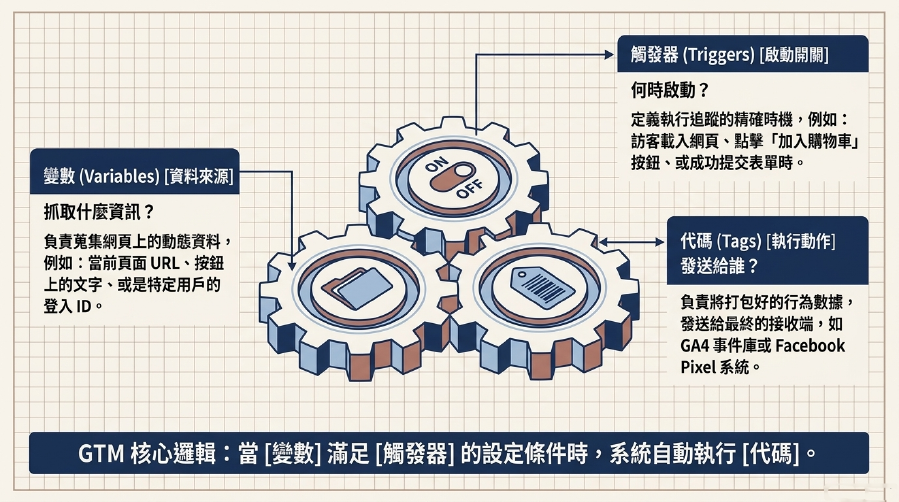
3. 基本變數、觸發器、代碼概念:GTM的三大支柱
了解這三個核心概念,你就掌握了WordPress 追蹤碼 管理的精髓!
-
-
- 代碼 (Tags): 你要放到網站上的追蹤碼本身。例如:Google Analytics 4配置代碼、Facebook Pixel代碼、Google Ads轉換代碼。
- 觸發器 (Triggers): 設定何時觸發代碼。例如:頁面載入時、點擊某個按鈕時、表單提交時。
- 變數 (Variables): 儲存或傳遞GTM需要的資訊。例如:頁面URL、點擊的文字、用戶ID。
-
將這些元素搭配起來,就能實現千變萬化的追蹤需求,大幅提升追蹤效率!
延伸閱讀:GA4「探索」功能大解鎖!從GA4自訂報告到細分受眾分析:挖掘隱藏的SEO機會!
提升追蹤彈性與效率:GTM的核心超能力大揭秘!
一旦Google Tag Manager WordPress設定完成,你的網站就像打開了數據的「潘朵拉盒子」!GTM的強大功能,能讓你的數據追蹤彈性達到前所未有的高度。
1. Google Analytics GTM整合:GA4/GA Universal輕鬆佈署與升級
-
-
- 告別程式碼修改: 最常見的應用就是透過GTM佈署Google Analytics。無論你是使用傳統的GA Universal Analytics,還是最新的GA4,你都不需要再修改網站程式碼。
- GA4事件追蹤的彈性: GA4的核心是「事件」。透過GTM,你可以輕鬆設定各種事件追蹤 WordPress,例如:
- 點擊事件: 訪客點擊了哪個按鈕?下載了哪個檔案?
- 表單提交: 哪個表單被提交了?
- 影片播放: 訪客看了多長的影片?
- 滾動深度: 訪客滾動了頁面的多少比例?
- 這些都可以透過GTM的內建觸發器或自定義觸發器來實現,無需程式碼。這讓你的SEO 數據分析更加深入和精準!
-
2. 事件追蹤 WordPress:精準掌握用戶行為,優化網站設計
-
-
- GTM的強大之處在於,它能讓你追蹤幾乎所有發生在網站上的「互動」。
- 範例應用:
- Outbound Clicks (外部連結點擊): 了解訪客離開你的網站後去了哪裡。
- Email Clicks (郵件連結點擊): 追蹤點擊你網站上Email連結的次數。
- Phone Number Clicks (電話號碼點擊): 對於手機版網站,追蹤點擊電話號碼的用戶。
- 商品加入購物車: 對於電商網站,這是重要的事件追蹤 WordPress,能讓你了解購物車流程的每個環節。
- 透過這些精準的事件追蹤 WordPress數據,你可以更深入地了解用戶行為模式,發現網站的優勢和潛在問題,從而優化網站設計和內容策略,最終提升GTM 效益和網站的整體表現。
-
3. 行銷數據整合:一站式管理所有追蹤平台

-
-
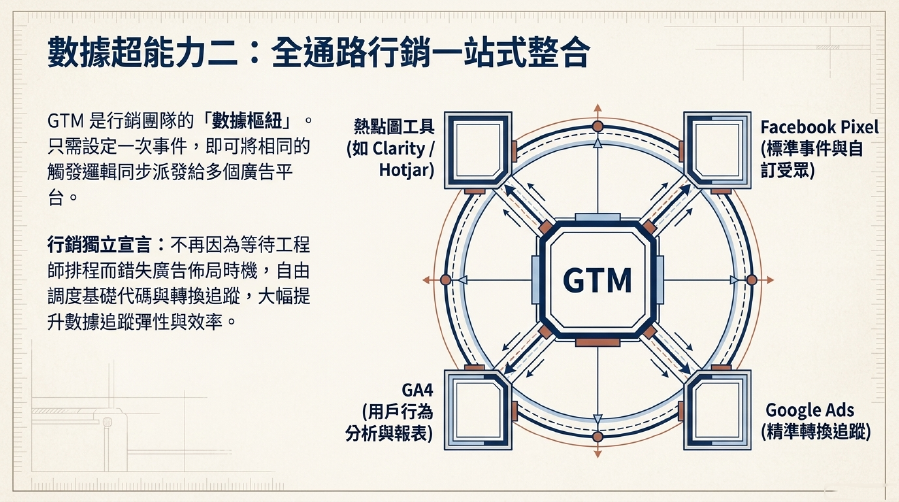
- GTM就像一個樞紐,將你的WordPress網站與各種行銷平台無縫串接。
- 常見整合:
- Facebook Pixel: 輕鬆佈署FB Pixel基礎代碼和各種標準事件,優化你的Facebook廣告投放。
- Google Ads 轉換追蹤: 設定Google Ads的轉換追蹤代碼,精準衡量廣告效果。
- 其他廣告平台: 許多其他廣告平台或第三方服務的追蹤碼也可以透過GTM輕鬆佈署。
- 透過GTM實現行銷數據整合,你不再需要為每個平台單獨修改網站程式碼,大大減少了管理成本和出錯機率,全面提升追蹤效率。
-
GTM不是萬能藥:WordPress效能與GTM的平衡術
雖然GTM功能強大,但它並非沒有代價。不當的GTM WordPress 設定或過度使用,也可能對你的WordPress 效能 GTM產生負面影響。就像一個多功能的工具箱,如果裡面裝了太多不必要的工具,它也會變得沉重。
-
- GTM本身的載入: GTM容器本身需要載入,這會增加頁面的請求次數和檔案大小。
- 過多的代碼: 如果你在GTM中設定了過多、過於複雜或不必要的代碼,它們都會在頁面載入時執行,拖慢網站速度。
- 不當的觸發器: 設定錯誤的觸發器,可能導致代碼在不合適的時機重複執行,消耗資源。
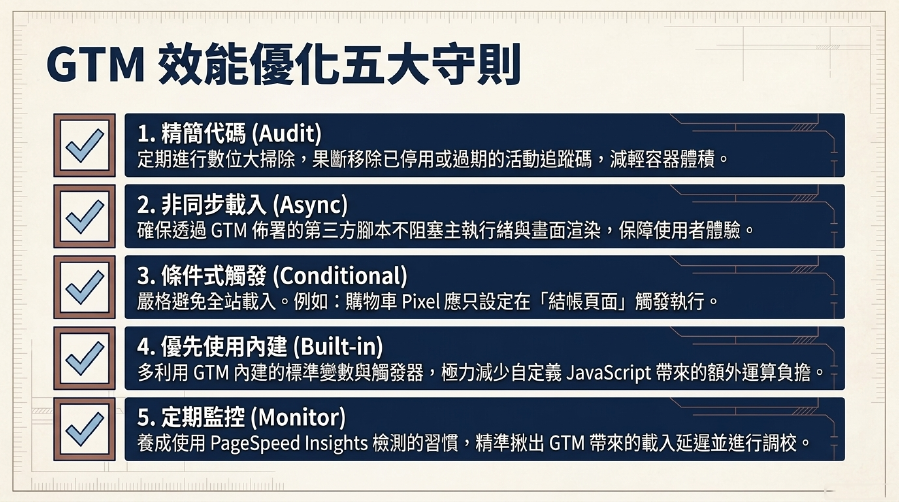
如何優化GTM設置,確保WordPress效能?
-
-
- 精簡代碼: 定期審查你的GTM容器,移除不再使用或多餘的代碼。
- 非同步載入: GTM本身就是非同步載入的,但確保你透過GTM佈署的第三方代碼也盡可能非同步載入。
- 條件式觸發: 讓代碼只在需要時才觸發。例如,Facebook Pixel只在購物車或結帳頁面才發送特定事件。
- 使用內建變數和觸發器: GTM的內建功能通常比自定義腳本更優化。
- 監控網站速度: 定期使用PageSpeed Insights等工具監控你的WordPress 效能 GTM表現,及時發現並解決潛在問題。
-
正確且精準的GTM管理,才能真正發揮GTM 效益,讓你的WordPress網站既能進行深度SEO 數據分析,又能保持流暢的用戶體驗。
讓WordPress網站成為數據洞察的先驅!
好了,親愛的朋友們,今天的Google Tag Manager WordPress應用之旅就到這裡告一段落!我們深入探討了GTM如何從根本上解決WordPress 追蹤碼 管理的混亂,透過其獨特的CDN 原理(容器化管理),大大提升了你的數據追蹤彈性和提升追蹤效率。從GTM WordPress 設定到Google Analytics GTM整合,從精準的事件追蹤 WordPress到全面的行銷數據整合,我們一步步揭示了GTM為你的網站帶來的巨大GTM 效益,同時也提醒了你如何平衡WordPress 效能 GTM。
請記住,在數據為王的時代,誰能更好地理解用戶,誰就能在市場中脫穎而出。Google Tag Manager正是賦予你這種超能力的工具,它讓複雜的數據追蹤變得簡單、高效、且充滿彈性。現在就行動起來,為你的WordPress網站導入GTM,告別程式碼地獄,精準掌握每一個數據脈絡,讓你的網站真正成為數據洞察的先驅,為你的行銷和SEO策略提供堅實的數據支持!
延伸閱讀:SEO能賺多少錢?轉換追蹤與目標設定:量化SEO商業價值的秘密武器!
常見問題與解答
Q1:GTM會不會影響WordPress網站速度?
A1:WordPress 效能 GTM的影響是存在的,但通常是可控的。GTM本身會增加一個請求,但因為它採用非同步載入,所以不會阻塞頁面渲染。真正的影響來自於你透過GTM佈署的代碼數量和複雜度。如果代碼過多或設置不當,確實會拖慢速度。因此,建議精簡代碼、只載入必要的代碼,並確保GTM WordPress 設定得當,這樣就能最大化GTM 效益並將對速度的影響降到最低。
Q2:我已經安裝Google Analytics追蹤碼了,還需要用GTM嗎?
A2:強烈建議!雖然可以直接安裝Google Analytics追蹤碼,但透過Google Analytics GTM整合能帶來巨大優勢。GTM讓你可以不改動網站程式碼,隨時修改GA設定、新增事件追蹤(例如事件追蹤 WordPress的點擊、表單提交等)。這大大提升了數據追蹤彈性和提升追蹤效率,尤其對於需要頻繁調整追蹤策略的行銷團隊來說,GTM是不可或缺的WordPress 追蹤碼 管理工具。
Q3:如何確認GTM有正確安裝在WordPress網站上?
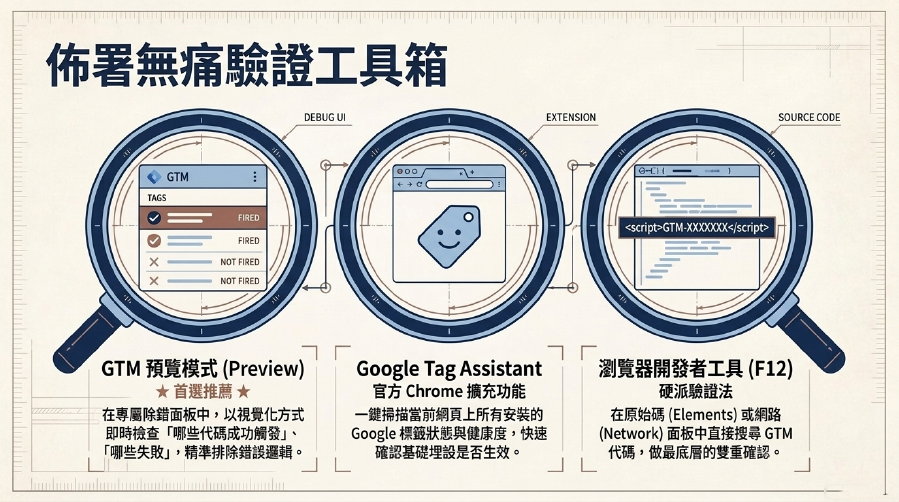
A3:確認GTM安裝正確有幾個方法:
-
-
- GTM預覽模式: 在GTM後台點擊「預覽」按鈕,然後輸入你的網站URL。如果GTM正確安裝,你的網站會在預覽模式下打開,並在下方顯示GTM的除錯面板。
- 瀏覽器開發者工具: 打開你的WordPress網站,然後使用瀏覽器的開發者工具(F12),在「元素」或「Sources」中搜尋你的GTM容器ID(GTM-XXXXXXX),看程式碼是否出現。
- Google Tag Assistant: 安裝Google Tag Assistant瀏覽器擴充功能,訪問你的網站,它會顯示網站上安裝的Google標籤。
-
Q4:GTM能追蹤哪些WordPress的事件?
A4:GTM幾乎可以追蹤所有WordPress網站上的互動作為事件追蹤 WordPress,例如:
-
-
- 頁面載入: 特定頁面、文章類型的載入。
- 點擊: 任何按鈕、連結、圖片的點擊。
- 表單提交: 成功提交表單。
- 影片互動: 播放、暫停、看完影片的進度。
- 滾動深度: 訪客滾動了頁面多少比例。
- 加入購物車、結帳、購買: 電商網站的核心事件。
- 檔案下載、彈出視窗互動等等。 這些都極大提升了你的數據追蹤彈性,對於SEO 數據分析和優化用戶旅程非常有幫助。
-
Q5:對於SEO來說,GTM有什麼好處?
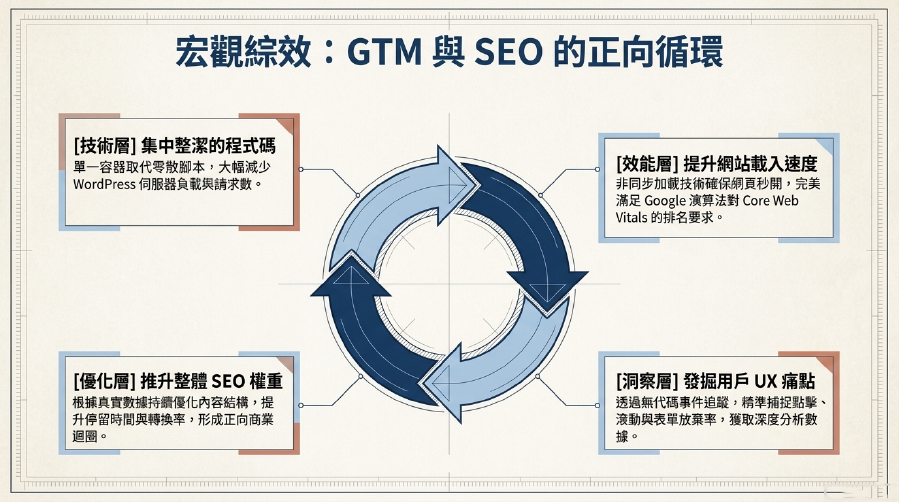
A5:GTM 效益對SEO來說是間接但重要的:
-
-
- 提升數據洞察: 透過事件追蹤 WordPress,你能更精準地了解用戶行為,這些數據能指導你的內容策略、網站結構優化,進而提升WordPress SEO 排名。
- 加快追蹤佈署: 讓行銷人員能快速佈署、調整追蹤碼,即時監測SEO數據變化,提升追蹤效率。
- 改善網站效能: 正確的GTM WordPress 設定可以幫助你統一管理追蹤碼,減少程式碼混亂,潛在減少網站負擔,間接有助於WordPress 效能 GTM和網站速度,而速度是Google排名因素之一。
- 更容易進行A/B測試: GTM讓你可以更容易地測試不同版本的追蹤碼或行銷腳本,以找出最佳的優化方案。
-